Diferencia entre revisiones de «SIU-Sanaviron-Quilmes/version2.10.0/operacionesnuc-vtas/administrar unidades de negocios»
(→Lista de Unidades de Negocios) |
(→<< Volver) |
||
| (No se muestran 4 ediciones intermedias del mismo usuario) | |||
| Línea 8: | Línea 8: | ||
'''Módulo SQ''' : Núcleo <br />'''Ubicación en el Menú''': Ventas > Administrar '''[[SIU-Sanaviron-Quilmes/version2.10.0/glosario de conceptos#Unidad de Negocio | Unidades de negocios]]''' <br /> | '''Módulo SQ''' : Núcleo <br />'''Ubicación en el Menú''': Ventas > Administrar '''[[SIU-Sanaviron-Quilmes/version2.10.0/glosario de conceptos#Unidad de Negocio | Unidades de negocios]]''' <br /> | ||
| − | '''Objetivo''': Administrar a las unidades de negocio, altas/bajas y Modificaciones | + | '''Objetivo''': Administrar a las unidades de negocio, altas/bajas y Modificaciones. |
| Línea 19: | Línea 19: | ||
== Lista de Unidades de Negocios == | == Lista de Unidades de Negocios == | ||
| − | Con el botón [[Archivo:SQ_boton_filtrar_doscerocero.png|link=]] se recupera la información según los criterios de búsqueda ingresados:<br /> | + | Con el botón [[Archivo:SQ_boton_filtrar_doscerocero.png|link=]] se recupera la información según los criterios de búsqueda ingresados:<br /><br /> |
| + | |||
[[Archivo:SQ_nuc_admin_unid_negocios_lista_vdos_diez.png|centrar|link=]] <br /> | [[Archivo:SQ_nuc_admin_unid_negocios_lista_vdos_diez.png|centrar|link=]] <br /> | ||
| Línea 25: | Línea 26: | ||
== Alta de Unidades de Negocios == | == Alta de Unidades de Negocios == | ||
| − | Seleccionar el botón [[Archivo:SQ_boton_agregar.png||link=]] para llegar a la ventana que nos permite dar de alta a | + | Seleccionar el botón [[Archivo:SQ_boton_agregar.png||link=]] para llegar a la ventana que nos permite dar de alta a una nueva unidad de negocio: <br /> |
[[Archivo:SQ_nuc_unidad_negocio_alta_vdos_diez.png|centrar|link=]] <br /> | [[Archivo:SQ_nuc_unidad_negocio_alta_vdos_diez.png|centrar|link=]] <br /> | ||
| − | |||
Ingresar los datos '''Código''' y '''Descripción''' <br /> | Ingresar los datos '''Código''' y '''Descripción''' <br /> | ||
| Línea 34: | Línea 34: | ||
Por último guardar la información con el botón [[Archivo:SQ_boton_guardar_doscerocero.png||link=]] que después nos llevará a la ventana principal. | Por último guardar la información con el botón [[Archivo:SQ_boton_guardar_doscerocero.png||link=]] que después nos llevará a la ventana principal. | ||
| − | En el caso de desistir de la intensión de crear una nueva UN se puede cancelar seleccionando directamente al botón [[Archivo:SQ_boton_volver.png||link=]]. | + | En el caso de desistir de la intensión de crear una nueva UN se puede cancelar seleccionando directamente al botón [[Archivo:SQ_boton_volver.png||link=]]. |
== Modificación o Eliminación de unidades de negocios == | == Modificación o Eliminación de unidades de negocios == | ||
| − | Ubicar en la ventana principal | + | Ubicar en la ventana principal a la unidad de negocio que se necesite modificar o bien dar de baja y editarla con el botón [[Archivo:SQ_icono_lapiz.png||link=]] <br /> |
Realizar los cambios necesarios o bien verificar que sea la U.de Negocio que se debe dar de baja. | Realizar los cambios necesarios o bien verificar que sea la U.de Negocio que se debe dar de baja. | ||
| Línea 46: | Línea 46: | ||
-------------------------------------------------- | -------------------------------------------------- | ||
| − | + | =[[SIU-Sanaviron-Quilmes/version2.10.0/operacionesnuc-vtas| << Volver]] = | |
Revisión actual del 21:21 25 ago 2025

Administrar unidades de negocios
Módulo SQ : Núcleo
Ubicación en el Menú: Ventas > Administrar Unidades de negocios
Objetivo: Administrar a las unidades de negocio, altas/bajas y Modificaciones.
Inicio
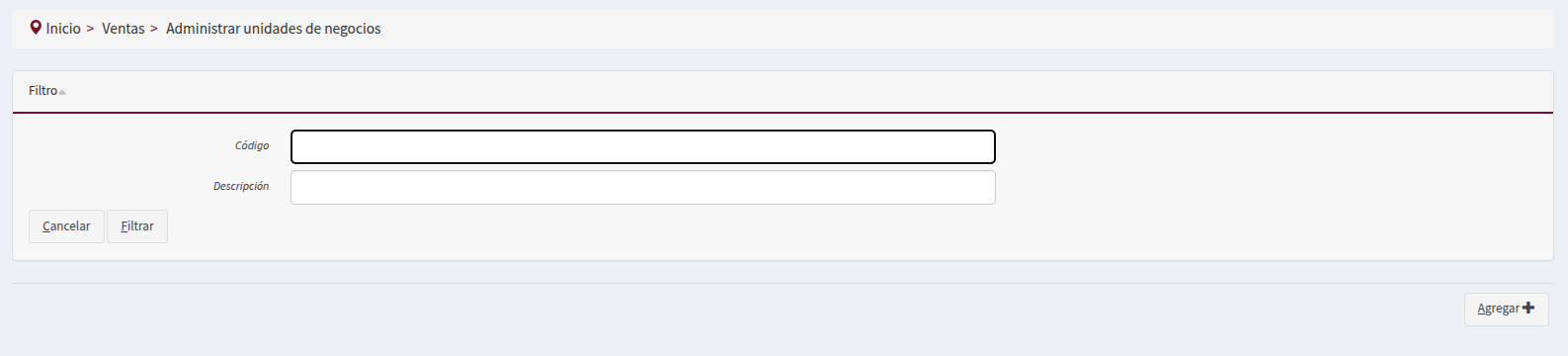
Al ingresar a la operación se presenta la sección FILTROS de búsqueda de las Unidades de negocios existentes y también un botón  para permitir crear nuevas Unidades de Negocio.
Lista de Unidades de Negocios
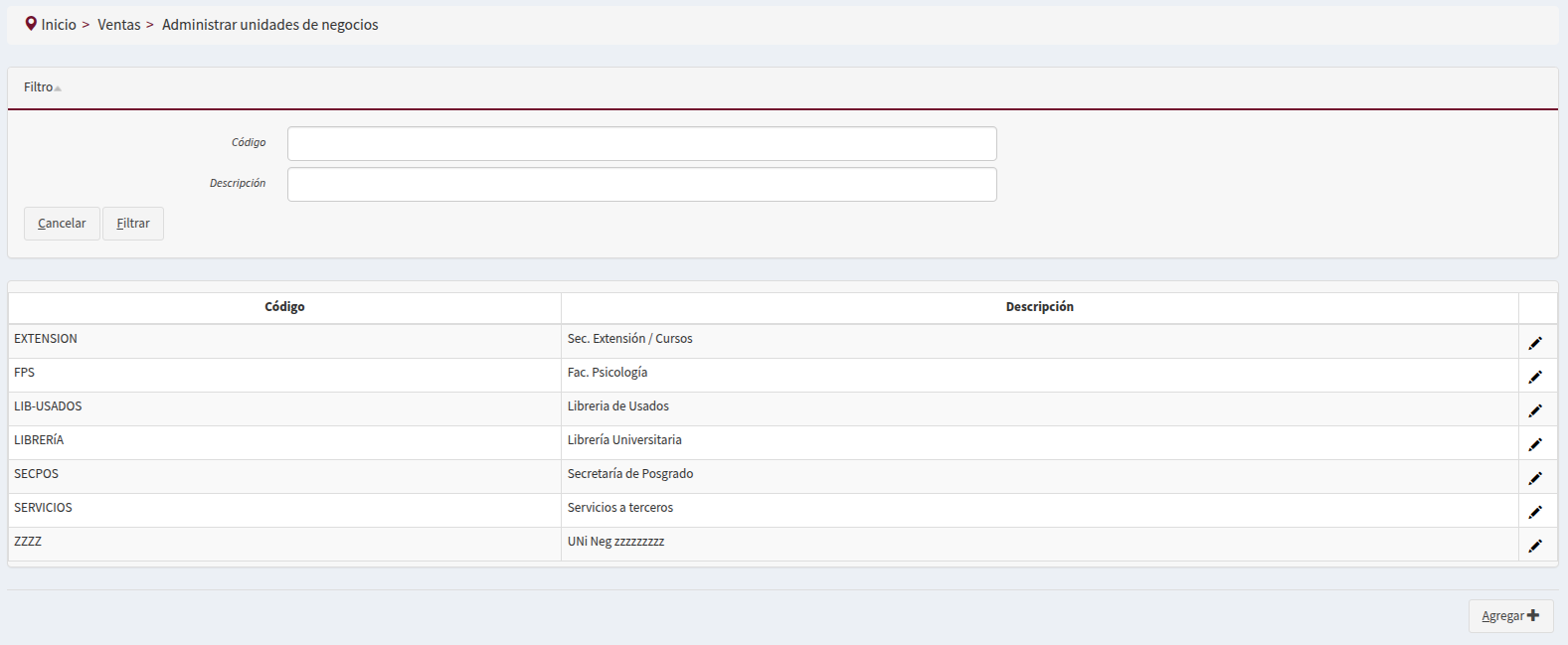
Con el botón  se recupera la información según los criterios de búsqueda ingresados:
Alta de Unidades de Negocios
Seleccionar el botón para llegar a la ventana que nos permite dar de alta a una nueva unidad de negocio:

Ingresar los datos Código y Descripción
Por último guardar la información con el botón  que después nos llevará a la ventana principal.
En el caso de desistir de la intensión de crear una nueva UN se puede cancelar seleccionando directamente al botón  .
.
Modificación o Eliminación de unidades de negocios
Ubicar en la ventana principal a la unidad de negocio que se necesite modificar o bien dar de baja y editarla con el botón 
Realizar los cambios necesarios o bien verificar que sea la U.de Negocio que se debe dar de baja.
seleccionar el botón  ó según corresponda.

