Diferencia entre revisiones de «SIU-Guarani/version3.11.0/instalacion desde cero/instalacion/gestion/windows»
| Línea 54: | Línea 54: | ||
#:<syntaxhighlight lang="php">http://localhost/toba_editor/2.6</syntaxhighlight> | #:<syntaxhighlight lang="php">http://localhost/toba_editor/2.6</syntaxhighlight> | ||
#:El usuario-clave para el primer acceso es: toba-<clave ingresada durante la ejecución del comando instalar>. | #:El usuario-clave para el primer acceso es: toba-<clave ingresada durante la ejecución del comando instalar>. | ||
| − | <syntaxhighlight lang=" | + | <syntaxhighlight lang="html"> |
HOLA<br><br><br> | HOLA<br><br><br> | ||
CHAU | CHAU | ||
</syntaxhighlight> | </syntaxhighlight> | ||
Revisión del 17:01 2 sep 2015
Instalación del Sistema de Gestión Académica en Windows
| Solicitar en forma previa, mediante una solicitud en el Gestor de Solicitudes (GdS), una carpeta en el repositorio colab para la institución. |
|---|
- Crear una carpeta en una unidad de disco local, por ejemplo:
C:\guarani- Nota: en lo sucesivo denominaremos esta carpeta como <path proyecto Guaraní>.
- Hacer un SVN checkout desde el repositorio colab en la carpeta creada.
Puede utilizar alguno de estos clientes SVN:TortoiseSVN <br>Cliente línea de comandos (svn checkout)
- La URL de descarga es:
https://colab.siu.edu.ar/svn/guarani3/nodos/<siglas institución>/gestion/trunk/3.10.x
- Nota: reemplazar <siglas institución> por las siglas correspondientes a la institución que realiza la instalación.
- Nota: el usuario y clave a utilizar son los recibidos por correo electrónico.
- Ejemplo:
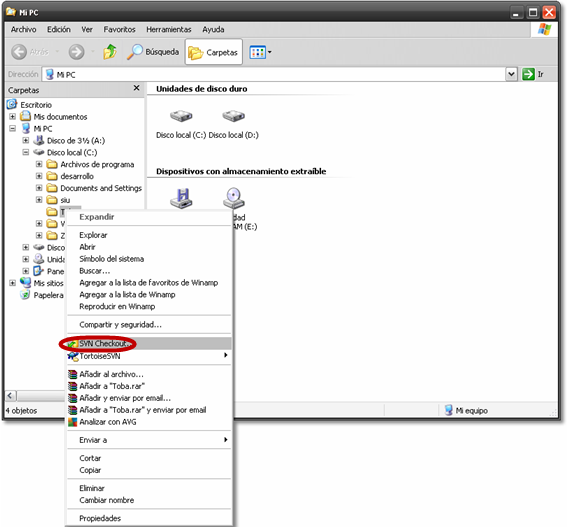
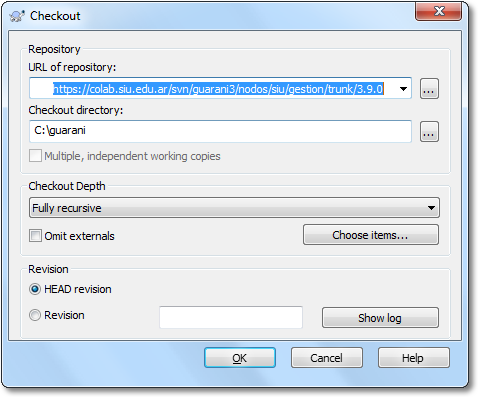
- En la carpeta 'bin' de Toba '<path proyecto Guaraní>/lib/toba/bin', ejecutar el comando:
instalar
- y completar:
- Por favor, ingrese su número de desarrollador (ENTER utilizará 0): ID personal enviado por correo electrónico
- Se trata de una instalacion de producción? (Si o No) (s/n): n
- PostgreSQL - Ubicación (ENTER utilizará localhost): localhost (ejemplo)
- PostgreSQL - Puerto (ENTER utilizará: 5432): 5432 (ejemplo)
- PostgreSQL - Usuario (ENTER utilizará postgres): postgres (ejemplo)
- PostgreSQL - Clave (ENTER para usar sin clave): xxxxxxxxxx
- PostgreSQL - Base de datos (ENTER utilizará toba_2_6): toba_2_6
- Toba - Clave (usuario "toba"): toba (ejemplo)
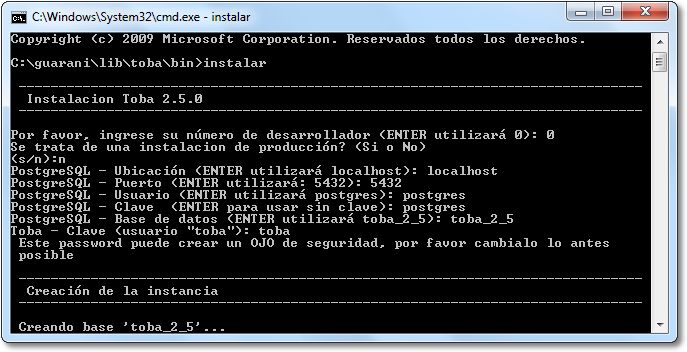
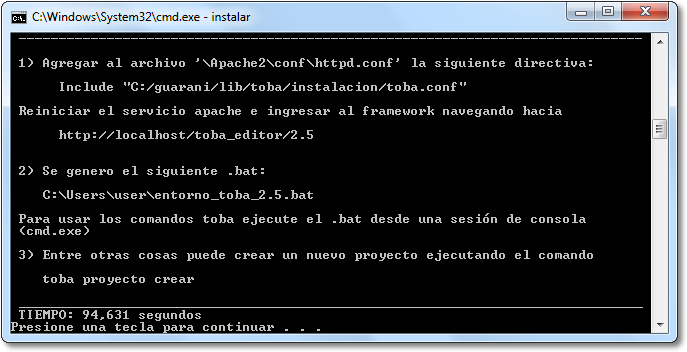
- Al finalizar la instalación no cerrar la ventana sin antes leer las instrucciones de cómo configurar Apache. Una vez configurado reiniciar Apache.
- Agregar los parámetros en el archivo de inicialización de la instalación Toba (<path proyecto Guaraní>/lib/toba/instalacion/instalacion.ini):
chequea_sincro_svn = 1
[xslfo]

fop=<path proyecto Guaraní>/php/3ros/fop/fop.bat- Nota: verificar que la ruta al archivo 'fop.bat' sea la correcta de acuerdo al path de la instalación.
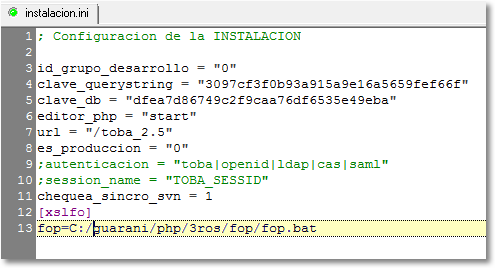
- Nota: verificar que la ruta al archivo 'fop.bat' sea la correcta de acuerdo al path de la instalación.
- Para cargar el proyecto, dentro de la carpeta 'bin' de Guaraní (<path proyecto Guaraní>/bin) ejecutar:
guarani cargar -d <path proyecto Guaraní>
- Nota: ante la pregunta "¿Desea agregar el alias de apache al archivo toba.conf? (Si o No)" responder "Si".
- Para crear la base de datos de negocio, dentro de la carpeta 'bin' de Guaraní (<path proyecto Guaraní>/bin) ejecutar:
guarani instalar
- Nota: en caso de que se quieran cargar los datos de prueba se deberá agregar el modificador -j a la sentencia anterior.
- Dentro de las variables de entorno del sistema operativo, editar la variable del sistema Path y agregar la ruta a la carpeta bin de PostgreSQL (por defecto C:\Archivos de programa\PostgreSQL\9.1\bin\).
- Para activar el esquema de auditoría, dentro de la carpeta 'bin' de Guaraní (<path proyecto Guaraní>/bin) ejecutar:
guarani crear_auditoria
- Para ejecutar el servidor de reportes (Jasper Reports) ejecutar el siguiente comando:
java -jar <path proyecto Guaraní>/lib/toba/php/3ros/JavaBridge/WEB-INF/lib/JavaBridge.jar SERVLET:8081
- Para ejecutar el proyecto navegar hacia:
http://localhost/guarani/3.10
- El usuario-clave para el primer acceso es: toba-toba. Una vez dentro del sistema ingresar a la operación "Matrícula > Personas > Administrar Personas", elegir la persona de apellido "Toba", dirigirse a la solapa "Acceso al Sistema" y modificar la clave.
- Para editar el proyecto navegar hacia:
http://localhost/toba_editor/2.6
- El usuario-clave para el primer acceso es: toba-<clave ingresada durante la ejecución del comando instalar>.
Idioma no válido.
Necesita especificar un idioma como esto: <source lang="html4strict">...</source>
lenguajes soportados para sintaxis remarcada:
4cs, 6502acme, 6502kickass, 6502tasm, 68000devpac, abap, actionscript, actionscript3, ada, algol68, apache, applescript, apt_sources, arm, asm, asp, asymptote, autoconf, autohotkey, autoit, avisynth, awk, bascomavr, bash, basic4gl, bf, bibtex, blitzbasic, bnf, boo, c, c_loadrunner, c_mac, caddcl, cadlisp, cfdg, cfm, chaiscript, cil, clojure, cmake, cobol, coffeescript, cpp, cpp-qt, csharp, css, cuesheet, d, dcl, dcpu16, dcs, delphi, diff, div, dos, dot, e, ecmascript, eiffel, email, epc, erlang, euphoria, f1, falcon, fo, fortran, freebasic, freeswitch, fsharp, gambas, gdb, genero, genie, gettext, glsl, gml, gnuplot, go, groovy, gwbasic, haskell, haxe, hicest, hq9plus, html4strict, html5, icon, idl, ini, inno, intercal, io, j, java, java5, javascript, jquery, kixtart, klonec, klonecpp, latex, lb, ldif, lisp, llvm, locobasic, logtalk, lolcode, lotusformulas, lotusscript, lscript, lsl2, lua, m68k, magiksf, make, mapbasic, matlab, mirc, mmix, modula2, modula3, mpasm, mxml, mysql, nagios, netrexx, newlisp, nsis, oberon2, objc, objeck, ocaml, ocaml-brief, octave, oobas, oorexx, oracle11, oracle8, oxygene, oz, parasail, parigp, pascal, pcre, per, perl, perl6, pf, php, php-brief, pic16, pike, pixelbender, pli, plsql, postgresql, povray, powerbuilder, powershell, proftpd, progress, prolog, properties, providex, purebasic, pycon, pys60, python, q, qbasic, rails, rebol, reg, rexx, robots, rpmspec, rsplus, ruby, sas, scala, scheme, scilab, sdlbasic, smalltalk, smarty, spark, sparql, sql, stonescript, systemverilog, tcl, teraterm, text, thinbasic, tsql, typoscript, unicon, upc, urbi, uscript, vala, vb, vbnet, vedit, verilog, vhdl, vim, visualfoxpro, visualprolog, whitespace, whois, winbatch, xbasic, xml, xorg_conf, xpp, yaml, z80, zxbasic
HOLA<br><br><br>
CHAU



