Diferencia entre revisiones de «SIU-Pilaga/version3.16.0/documentacion de las operaciones/gastos/gestion basica/liquidacion general/liquidacion grupo proveedores»
(→Liquidación) |
|||
| (No se muestran 3 ediciones intermedias de otro usuario) | |||
| Línea 12: | Línea 12: | ||
'''Requisito previo:''' | '''Requisito previo:''' | ||
| − | En la ruta ''Gastos/Gestión Básica/Maestros-gestión básica'' es necesario definir [[SIU-Pilaga/version3.16.0/documentacion de las operaciones/gastos/gestion basica/maestros/abm tipos|ABM-Tipos]], [[SIU-Pilaga/version3.16.0/ | + | En la ruta ''Gastos/Gestión Básica/Maestros-gestión básica'' es necesario definir [[SIU-Pilaga/version3.16.0/documentacion de las operaciones/gastos/gestion basica/maestros/abm tipos|ABM-Tipos]], [[SIU-Pilaga/version3.16.0/documentacion_de_las_operaciones/gastos/gestion_basica/maestros/abm_planes| ABM - Planes ]], [[SIU-Pilaga/version3.16.0/documentacion de las operaciones/gastos/gestion basica/maestros/abm proyectos|ABM-Proyectos]] y por último asignar personas al proyecto desde [[SIU-Pilaga/version3.16.0/documentacion de las operaciones/gastos/gestion basica/maestros/importar proveedores con comprobantes|Importando Proveedores con Comprobantes]].<br /> |
| − | |||
| − | |ABM-Planes | ||
==Liquidación== | ==Liquidación== | ||
| Línea 36: | Línea 34: | ||
===Manejo de Partidas=== | ===Manejo de Partidas=== | ||
| − | En esta pestaña debemos encontrar la Partida Presupuestarias | + | En esta pestaña debemos encontrar la Partida Presupuestarias disponibles a imputar según el compromiso. |
| − | |||
[[Archivo:PIL gb prev dd.png|marco|centro]] | [[Archivo:PIL gb prev dd.png|marco|centro]] | ||
| − | |||
| − | |||
| − | |||
| − | |||
| − | |||
| − | |||
===Proveedores=== | ===Proveedores=== | ||
| − | En primera instancia seleccionamos Tipo, Plan y Proyecto, al dar [[Archivo:PIL_icono_seleccionar.png]] automáticamente el sistema desplegará los proveedores con comprobantes y los montos asignados. Sólo traerá aquellos beneficiarios que hayamos asociado a través de la operación [[SIU-Pilaga/version3.16.0/ | + | En primera instancia seleccionamos Tipo, Plan y Proyecto, al dar [[Archivo:PIL_icono_seleccionar.png]] automáticamente el sistema desplegará los proveedores con comprobantes y los montos asignados. Sólo traerá aquellos beneficiarios que hayamos asociado al proyecto importando los comprobantes a través de la operación [[SIU-Pilaga/version3.16.0/documentacion de las operaciones/gastos/gestion basica/maestros/importar proveedores con comprobantes|Importar Proveedores con comprobantes]]. <br /> |
| + | El campo monto en este caso es editable y es importante destacar que la suma de los montos asignados deberá coincidir con el importe devengado en la pestaña ''Manejo de Partidas.'' | ||
<br /> | <br /> | ||
| − | [[Archivo:PIL | + | [[Archivo:PIL gb proveedores comprobantes.png|marco|centro]] |
<br /> | <br /> | ||
Para terminar la operación presionaremos el botón [[Archivo:PIL_icono_confirmar.png]] | Para terminar la operación presionaremos el botón [[Archivo:PIL_icono_confirmar.png]] | ||
| Línea 56: | Línea 48: | ||
Se habrán liquidado los pagos correctamente y podremos ver el detalle de los comprobantes y tenemos la posibilidad de imprimir un comprobante por cada Beneficiario o desde [[Archivo:PIL_icono_impŕimirtodo.png]] generar un archivo con todas las ordenes de pago. | Se habrán liquidado los pagos correctamente y podremos ver el detalle de los comprobantes y tenemos la posibilidad de imprimir un comprobante por cada Beneficiario o desde [[Archivo:PIL_icono_impŕimirtodo.png]] generar un archivo con todas las ordenes de pago. | ||
<br /> | <br /> | ||
| − | [[Archivo:PIL | + | [[Archivo:PIL gb prov con comp.png|marco|centro]] |
| − | [[Archivo:PIL | + | [[Archivo:PIL gb prov con compimp.png|marco|centro]] |
<br /> | <br /> | ||
| Línea 72: | Línea 64: | ||
<br /> | <br /> | ||
---- | ---- | ||
| − | [[SIU-Pilaga/version3.16.0/documentacion_de_las_operaciones/gastos/ | + | [[SIU-Pilaga/version3.16.0/documentacion_de_las_operaciones/gastos/gestion_basica|<Volver]] |
<br /> | <br /> | ||
| − | [[SIU-Pilagá/Versión_3.16.0/principales_circuitos_funcionales/ | + | [[SIU-Pilagá/Versión_3.16.0/principales_circuitos_funcionales/gestion_basica|<Volver al circuito]] |
Revisión actual del 12:48 24 sep 2025

Gastos / Gestión básica / Liquidación General / Liquidación a grupo de proveedores con comprobantes
Sumario
Liquidación a Grupo de Proveedores con Comprobantes
Ubicación: Gastos/ Gestión Básica/ Devengado/ Liquidación a grupos de proveedores con comprobantes
Objetivo:Permite devengar los grupos de proveedores con comprobantes ingresados anteriormente vía Maestros - Gestión Básica.
Requisito previo:
En la ruta Gastos/Gestión Básica/Maestros-gestión básica es necesario definir ABM-Tipos, ABM - Planes , ABM-Proyectos y por último asignar personas al proyecto desde Importando Proveedores con Comprobantes.
Liquidación
Comenzaremos la gestión seleccionando un compromiso el cual nos habilitará la pantalla en la que observaremos cuatro pestañas: Documentos, Datos de Gestión, Manejo de Partidas y Proveedores.
Documentos
Aquí completamos los datos sobre los documentos que respaldan a la operación.
- Documento Principal: es el tipo de documento que se emitirá al efectuar esta operación.
- Contenedor: se identifica de qué trámite forma parte, y por tanto, dónse será incluido.
Opcionalmente podremos agregar Documentos Asociados presionando el botón 

Datos de Gestión
En esta pestaña completamos una serie de datos correspondientes a la operación; deberemos definir un Nombre para este grupo de Becas que liquidamos, y tendremos que agregar una descripción que lo identifique.

Manejo de Partidas
En esta pestaña debemos encontrar la Partida Presupuestarias disponibles a imputar según el compromiso.

Proveedores
En primera instancia seleccionamos Tipo, Plan y Proyecto, al dar  automáticamente el sistema desplegará los proveedores con comprobantes y los montos asignados. Sólo traerá aquellos beneficiarios que hayamos asociado al proyecto importando los comprobantes a través de la operación Importar Proveedores con comprobantes.
El campo monto en este caso es editable y es importante destacar que la suma de los montos asignados deberá coincidir con el importe devengado en la pestaña Manejo de Partidas.

Para terminar la operación presionaremos el botón 
Se habrán liquidado los pagos correctamente y podremos ver el detalle de los comprobantes y tenemos la posibilidad de imprimir un comprobante por cada Beneficiario o desde  generar un archivo con todas las ordenes de pago.


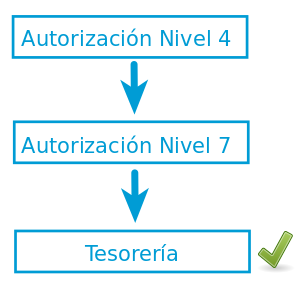
A partir de aquí el trámite deberá pasar por los diferentes Niveles de Autorización y por el módulo de Tesorería para su posterior pago. Cabe aclarar que en estas instancias podemos efectuar autorización por grupo de nivel, llamando al grupo definido en la solapa Datos de gestión para poder efectuar de manera agrupada estos pasos