
Guía Funcional Bundle Solicitudes
Es un servicio que desde SIU - Huarpe permite gestionar algunas solicitudes que se producen dentro de las organizaciones con o sin impacto en los diferentes módulos SIU.
Descripción General
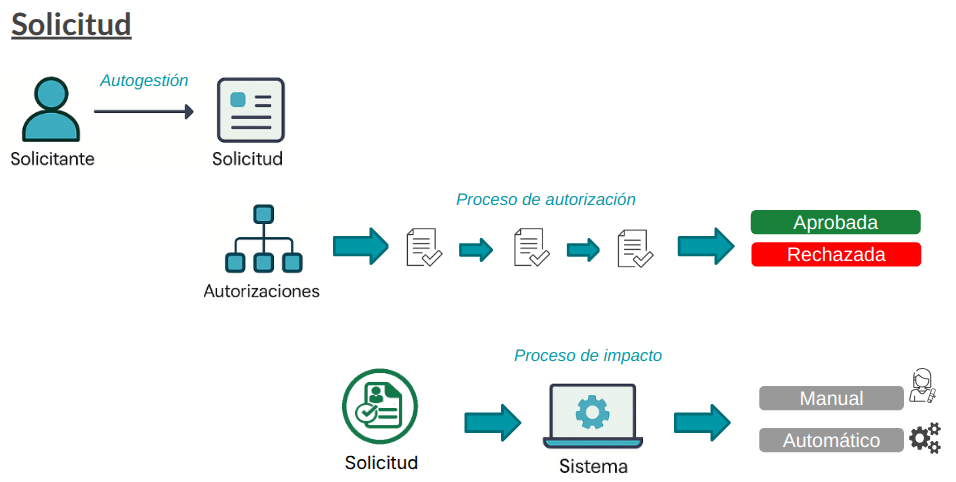
Una Solicitud representa una petición autogestionada por una persona (empleado, alumno, otros) para realizar un determinado trámite administrativo.
Tiene un esquema de autorizaciones que puede pasar por diferentes estados. En esta petición la persona registra determinados datos propios del trámite que quiere realizar y, en caso de que la solicitud sea autorizada, estos datos pueden ser impactados directamente en el sistema encargado de gestionar el trámite (por ejemplo, en el sistema de Recursos Humanos).
Cada solicitud va a tener asociado un Tipo de Solicitud en función del trámite al que esté vinculada.
Pueden ingresar a nuestro Canal @SiuEduArg / Bundle Solicitudes: Descripción General
Tipo de Solicitud
En principio, para el alcance actual, vamos a definir los siguientes:
- Solicitud LAO
- Permisos Particulares (Art. 101)
- Licencia por Estudio
- Permisos Excepcionales (Art. 102)
Para cada Tipo de Solicitud vamos a necesitar:
- Un Grupo de Solicitudes
- Un Área Responsable o Área de Gestión
- Un Tipo de Autorización
- Una configuración de mapeo con el sistema de haberes (mapuche)
Estados de una Solicitud
Una solicitud puede tener distintos Estados:
- Vacía (Se necesita para hacer la primer transición, Vacía a Creada)
- Creada
- Anulada (*)
- En proceso de autorización
- Aprobada (*)
- Rechazada (*)
- Trámite exitoso (*) (**)
- Trámite no exitoso (*) (**)
(*) Estos estados son Finales.
(**)En caso de que la solicitud esté vinculada con un sistema de gestión en el cual impacta puede indicarse con estos estados si el trámite resultó exitoso o no.
Grupo de Solicitudes
Los Grupos de Solicitudes aglutinan Tipos de Solicitudes con determinadas características o que corresponden a una misma temática o trámite. El grupo actualmente activo es “Licencias No Docentes”.
Área Responsable o Área de Gestión
Un Área Responsable o Área de Gestión es la dependencia responsable del trámite administrativo vinculado a cada Tipo de Solicitud. Cada Área Responsable tiene un conjunto de usuarios asociados que pueden participar en el circuito de autorización de tipos de solicitudes vinculadas con ese área. En principio, para el alcance actual, vamos a definir las siguientes áreas:
- Recursos Humanos (Área responsable de Tipos de Solicitudes del Grupo Licencias No Docentes)
- Medicina Laboral
- Capacitaciones
Esquema de Autorización
Cada Tipo de Autorización define un Esquema de Autorización, que determina un conjunto de posibles pasos de autorización y personas autorizantes. Finaliza en la aprobación o rechazo de la solicitud registrada por un usuario.
En principio, definimos los siguientes Tipos de Autorización:
- Sin autorización. La solicitud es “auto-autorizada” por el mismo usuario que la registra.
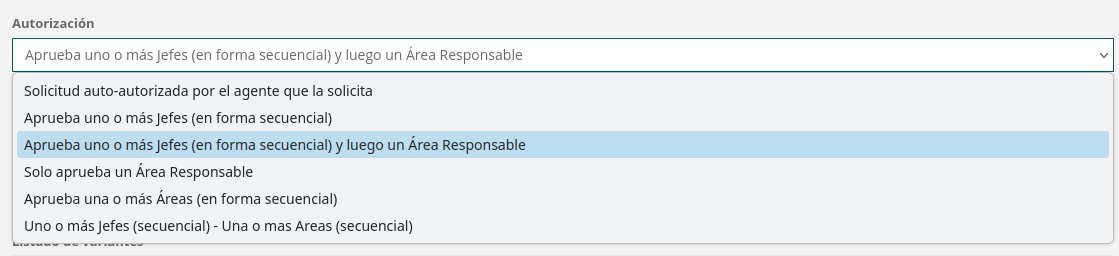
- Aprueba uno o más Jefes (secuencial). La solicitud debe pasar por la autorización en forma secuencial de uno o más Jefes del agente que registró la solicitud.
- Aprueba uno o más Jefes (secuencial) - Área Responsable. La solicitud debe pasar por la autorización en forma secuencial de uno o más Jefes del agente que registró la solicitud y finalizar con la autorización del Área Responsable.
- Aprueba Área Responsable (*). La solicitud debe ser autorizada por el Área Responsable.
- Aprueba una o más Áreas (secuencial). La solicitud debe pasar por la autorización en forma secuencial de una o más Áreas, finalizando con la del Área Responsable o Área de Gestión.
- Aprueba uno o más Jefes (secuencial) – Aprueba una o más Áreas (secuencial). La solicitud debe pasar por la autorización en forma secuencial de uno o más Jefes del agente que registró la solicitud y por la autorización de una o más áreas, finalizando con la del Área Responsable o Área de Gestión.
(*) Solo consideramos que cada Tipo de Solicitud tiene UN Área Responsable (para evitar superposición con la funcionalidad de SUDOCU).
Asociación del Tipo de Solicitud con Tipo de Autorización
En este primer alcance se definieron los siguientes tipos de solicitudes:
- Solicitud LAO
- Permisos Particulares (Art. 101)
- Licencia por Estudio
- Permisos Excepcionales (Art. 102)
y se asociaron a cada uno de ellos los siguientes Tipos de Autorización, a modo de ejemplo:
| Tipo de Solicitud | Tipo de Autorización |
|---|---|
| 1 - Solicitud LAO | 3 - Aprueba uno o más Jefes (secuencial) - Área Responsable -> Área Responsable: Recursos Humanos |
| 2 - Permisos Particulares (Art. 101) | 4 - Aprueba Área Responsable (*) -> Área Responsable: Recursos Humanos |
| 3 - Licencia por Estudio | 6 - Aprueba uno o más Jefes (secuencial) - Aprueba uno o más Áreas (secuencial) -> Área Responsable: Recursos Humanos |
| 4 - Permisos Excepcionales (Art. 102) | 2 - Aprueba uno o más Jefes (secuencial) |
Cada Estado de Autorización está asociado con un Estado Final de Solicitud:
- Autorizada está asociado con el Estado Final de Solicitud -> Aprobada
- No autorizada está asociado con el Estado Final de Solicitud -> Rechazada
Como parte del Esquema de Autorización se han definido algunas Instancias de Autorización. Esta ultima puede definirse como una etapa dentro del proceso de autorización.
Ejemplo de Instancias de Autorización definidas:
Autoriza Jefe
En esta instancia la solicitud es derivada de una persona a otra persona, hasta ser autorizada por una persona con calidad de Usuario Autorizante que puede hacer que la solicitud “Pase a la próxima instancia” (si existe una próxima instancia) o “Finalice” (si no existe una próxima instancia).Autoriza Área
En esta instancia la solicitud es derivada a una o varias áreas. Cuando es enviada al “Área de Gestión” asociada al tipo de la solicitud, los usuarios pertenecientes a este área pueden hacer que la solicitud “Pase a la próxima instancia” (si existe una próxima instancia) o “Finalice” (si no existe una próxima instancia).
Usuarios Autorizantes y Áreas Responsables o Áreas de Gestión
Dentro del Esquema de Autorización, necesitamos disponer de un conjunto de personas/usuarios habilitados para intervenir en el proceso de autorización, que pueden ser de tres tipos:
- Usuarios Arai-Usuarios: habilitados para solicitar y autorizar/no autorizar las solicitudes que les derivan los agentes. Pueden derivarlas a otros usuarios.
- Usuarios Autorizantes: subconjunto de usuarios de Arai-Usuarios habilitados para autorizar/no autorizar las solicitudes y también para pasarlas a la instancia de autorización siguiente (si existe) o finalizar el proceso de autorización.
- Usuarios pertenecientes a un Área: habilitados a autorizar/no autorizar las solicitudes derivadas a ese área como parte del circuito de autorización, y para impactarlas en el sistema de gestión vinculado. (Si hubiera)
Los dos últimos conjuntos de personas/usuarios pueden intersectarse.
Envíos a autorizar (Derivaciones) y Autorizaciones
- Dentro del Esquema de Autorización, necesitamos que:
El propio solicitante u otro usuario (un Jefe) pueda enviar a autorizar una solicitud (de acuerdo a la configuración del Tipo de Autorización asociado, tal como explicamos más arriba) a:
- Otro usuario
- Un Área (que puede ser Área Responsable o Área de Gestión)
- Un usuario (Jefe) o un usuario perteneciente a un Área Responsable o Área de Gestión puedan autorizar/no autorizar una solicitud.
Tener en cuenta:
- Una solicitud cuyo Tipo de Autorización es “Sin Autorización” se crea con estado Aprobada y no existe un proceso de autorización vinculada a ella (no tiene derivaciones ni autorizaciones).
- Una solicitud que ha sido anulada, podría tener o no instancias de autorización registradas, dependiendo del momento en que fue anulada. En este alcance solo se permiten anular solicitudes que no han iniciado el proceso de autorización (en estado Creada).
- Cuando se hace una autorización no siempre hay un cambio de estado para la solicitud. Solo se registra un cambio de estado cuando no se autoriza la solicitud, o se autoriza y se evalúa que se trata del último autorizante:
- Si un usuario no autoriza una solicitud (va a ser el último autorizante) entonces se registra en forma automática un cambio de estado para la solicitud a Rechazada.
- Si un usuario autoriza una solicitud y se determina que el usuario es el último autorizante, entonces se registra en forma automática un cambio de estado para la solicitud a Aprobada.
- Si un usuario autoriza una solicitud y se determina que no es el último autorizante, la solicitud queda a la espera de ser nuevamente derivada o que se finalice el proceso de autorización. Una vez que un usuario habilitado finaliza el proceso de autorización, la solicitud pasa a estado Aprobada.
Configuraciones necesarias
Nota: Antes de continuar con esta configuración, es necesario habilitar el Bundle correspondiente. Para ello, sigue los pasos indicados aquí.
En esta versión, se incorpora la posibilidad de asignar uno o más usuarios como Administradores de Configuración. Esto facilita la administración de las diferentes parametrizaciones de manera más flexible y adaptada a las necesidades de cada Organismo.
Una vez asignados, estos administradores podrán acceder al menú de configuraciones disponibles desde la Bandeja de Solicitudes. Para ello, basta con hacer clic en el icono de configuración, tal como se muestra en la imagen posterior.
El primer usuario administrador se deberá cargar por base de datos, los demas ya podrán ser incorporados por el primero.
A través de este menú, es posible administrar:
- Áreas
- Grupos de solicitudes
- Tipos de solicitudes
- Usuarios autorizantes
- Usuarios de configuración
Tal como se puede observar al ingresar a la bandeja de Solicitudes, en el margen derecho superior, haciendo clic en el icono -> imagen rueda de configuración, se puede acceder a las operaciones de configuración.
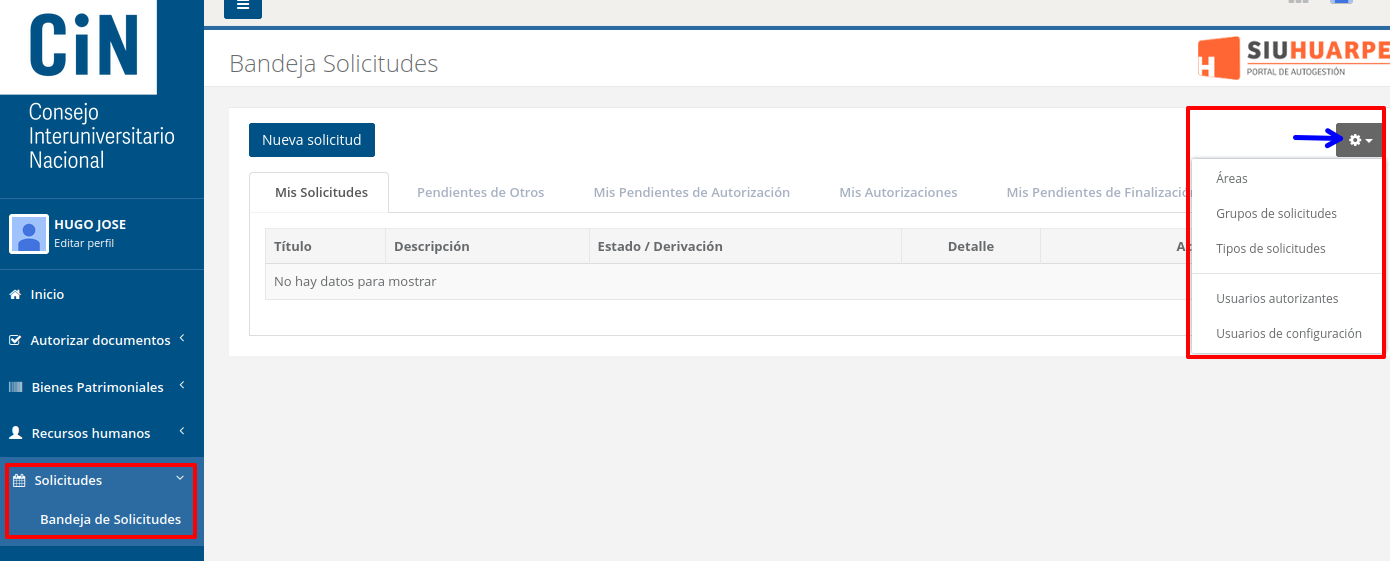
A continuación, se describe en detalle cada una de estas configuraciones.
Configuración de Áreas
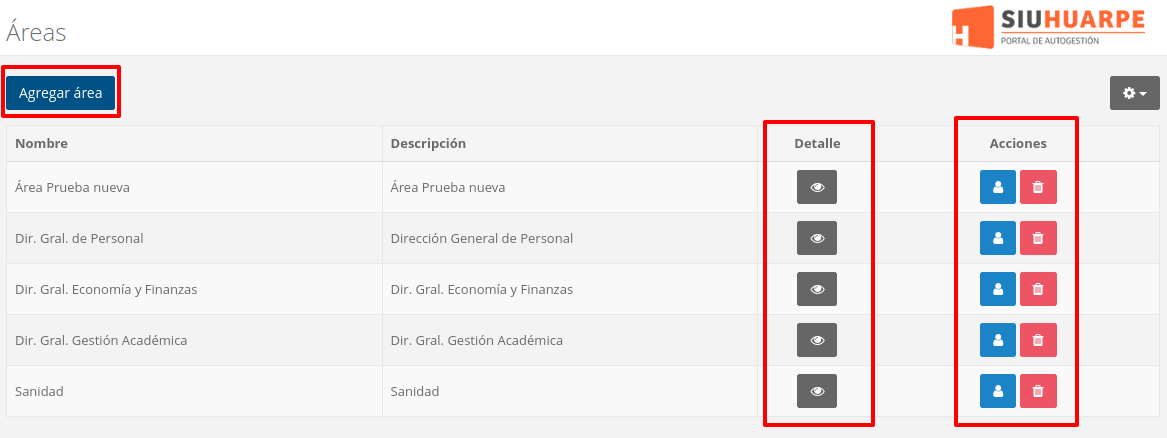
Al ingresar al item Áreas, se podrá visualizar:
- Botón Agregar Área: permite agregar todas las áreas que se necesiten.
- Listado de todas las áreas creadas con su respectivo Nombre y Descripción.
- Acceder al Detalle de configuración que posee cada área.
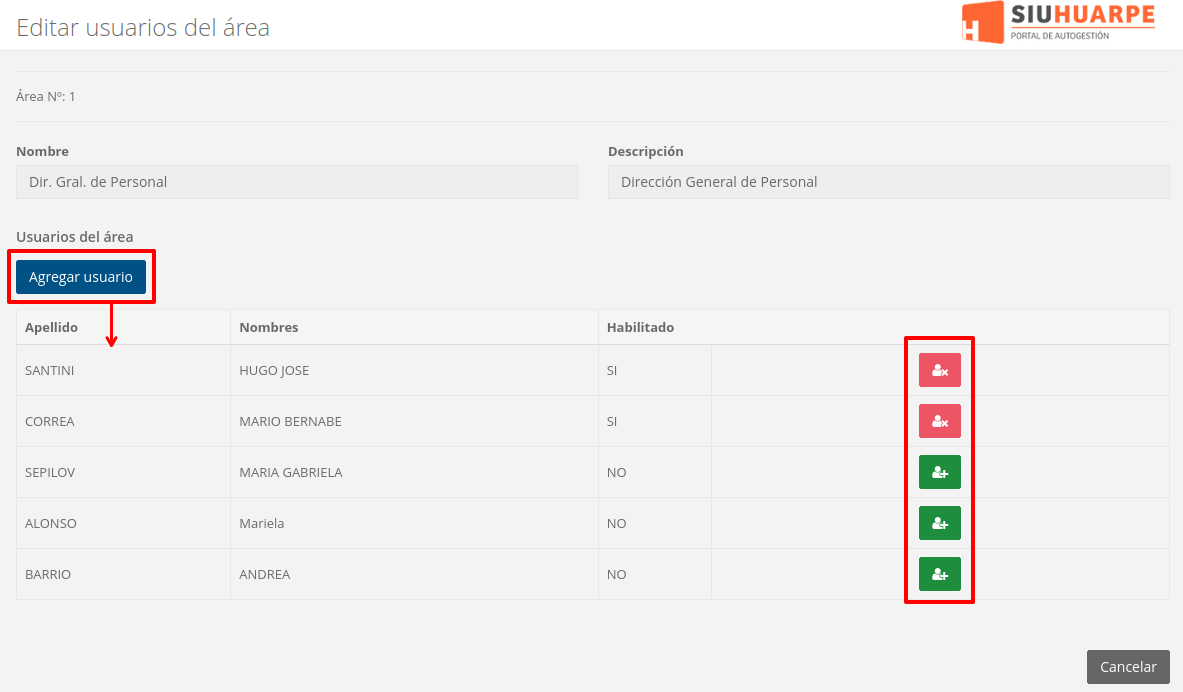
- Un apartado de Acciones que permite acceder a Editar usuarios que permite agregar usuarios autorizantes del área y Eliminar un área, siempre que no tenga movimientos.
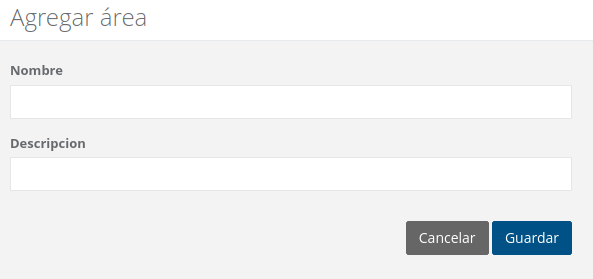
- Agregar área
- A cada nueva área se le debe asignar un Nombre y Descripción: Estos campos son obligtorios.
- Detalle
- Muestra todos los datos configurados en un área: Nombre y Descripción del Área; Usuarios del área; Y una columna Habilitado, que indicará si el usuario esta habilitado o deshabilitado para autorizar en el área.
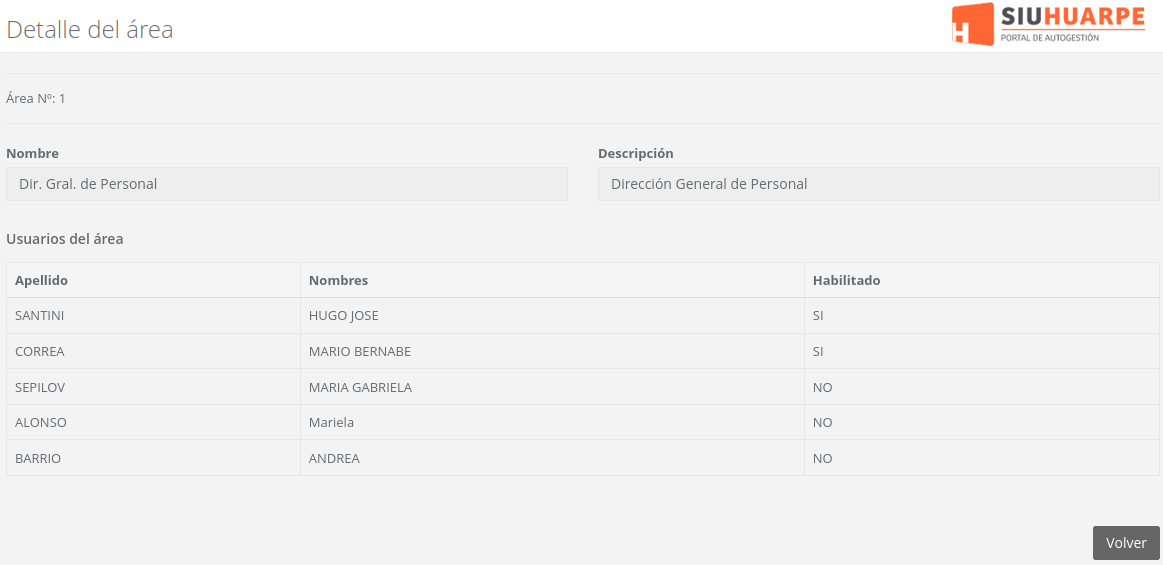
Acciones:
- Editar usuarios: Muestra el detalle del área, botón que permite Agregar usuario (serán autorizantes del aŕea), como así también la posibilidad de Habilitar y/o Deshabilitar cualquiera de ellos.
- Eliminar: Solo se podrá eliminar cuando no tenga usuarios vinculados.
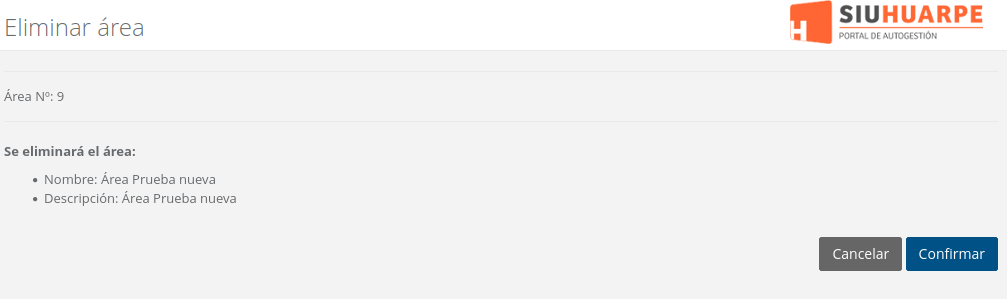
IMPORTANTE:
Si luego de crear un área se le agrega usuarios y se guarda, no podrá ser borrada. Solo se podrá deshabilitar al o los usuarios autorizantes.
Configuración de Grupos de solicitudes
Al ingresar al item Grupos de solicitudes, se podrá visualizar:
- Botón Agregar grupo: permite agregar todos los grupos que se necesiten.
- Listado de todos los grupos de solicitudes creados con su respectiva Descripción
- Acceder al Detalle de configuración que posee cada grupo.
- Un apartado de Acciones que permite Habilitar / Deshabilitar cualquier grupo y Eliminar, siempre que no haya tenido movimientos.
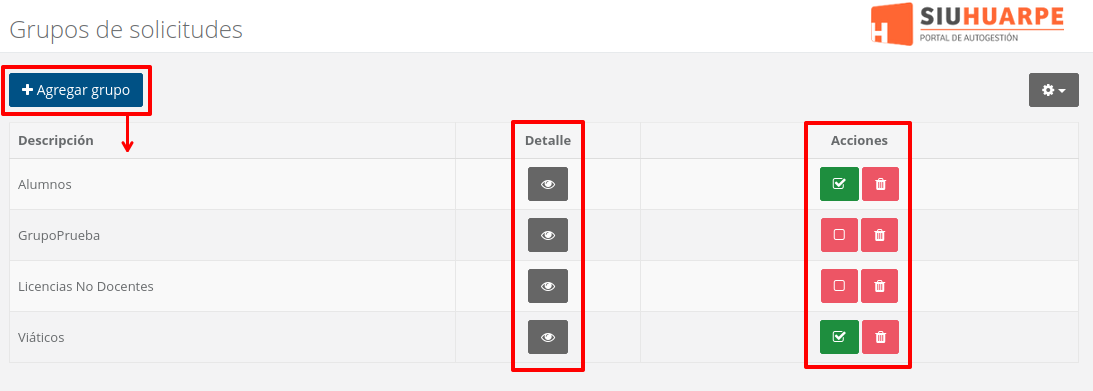
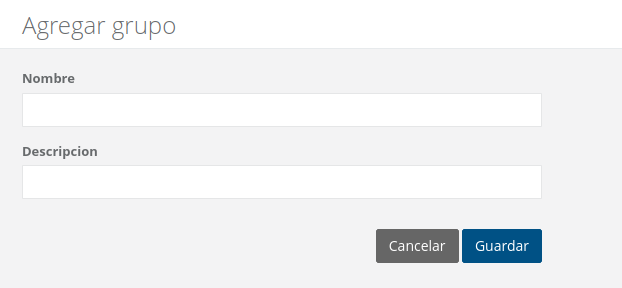
- Agregar Grupo de solicitudes
- A cada nuevo Grupo se le debe asignar un Nombre y Descripción: Son campos obligatorios.
- Detalle
- Muestra todos los datos configurados en un Grupo: Nombre, Descripción, y los Tipos de solicitudes asociados al grupo.

Acciones:
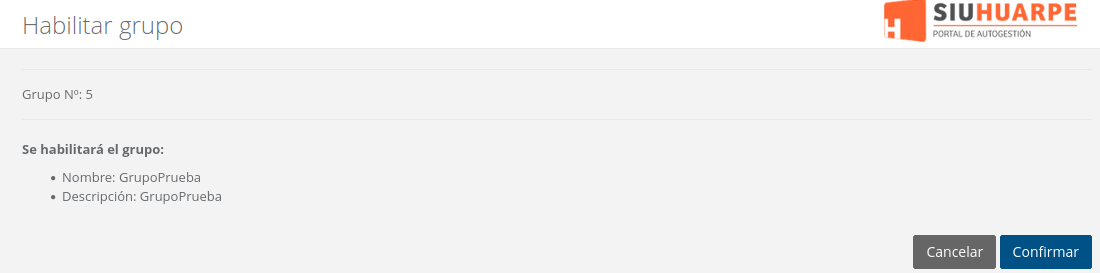
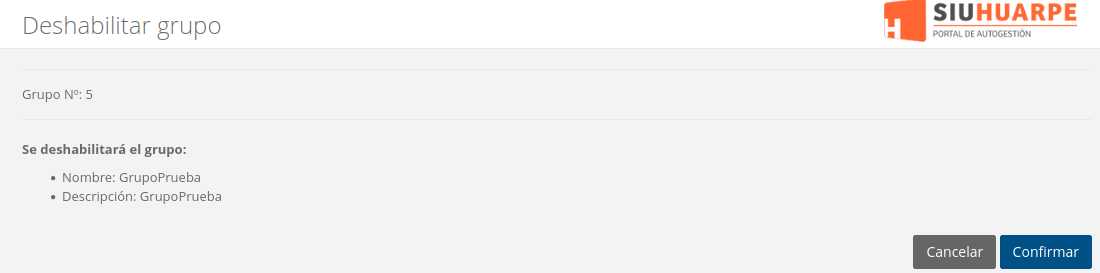
- Habilitar / Deshabilitar: Cuando se crea el grupo el estado por defecto es Habiitado, con la posibiidad de deshabilitarlo cuando ya no se utilice más.
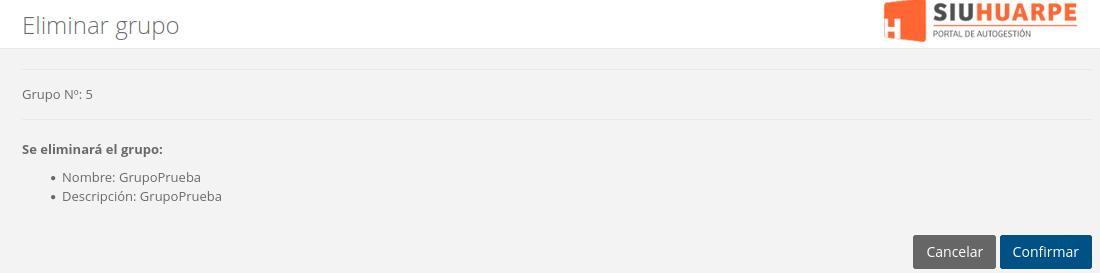
- Eliminar: Solo se podrá eliminar cuando no tenga usuarios vinculados.
Configuración de Tipos de solicitudes
Al ingresar al item Tipos de solicitudes, se podrá visualizar:
- Listado de todos los tipos de solicitudes creados con su respectiva Descripción
- Acceder al Detalle de configuración que posee cada tipo.
- Un apartado de Acciones que permite Duplicar un tipo de solicitud existente, utilizando el modelo de referencia para crear uno nuevo, y por ultimo la posibilidad de Habilitar / Deshabilitar cualquier tipo de soicitud que quiera dejar de utilizarse.
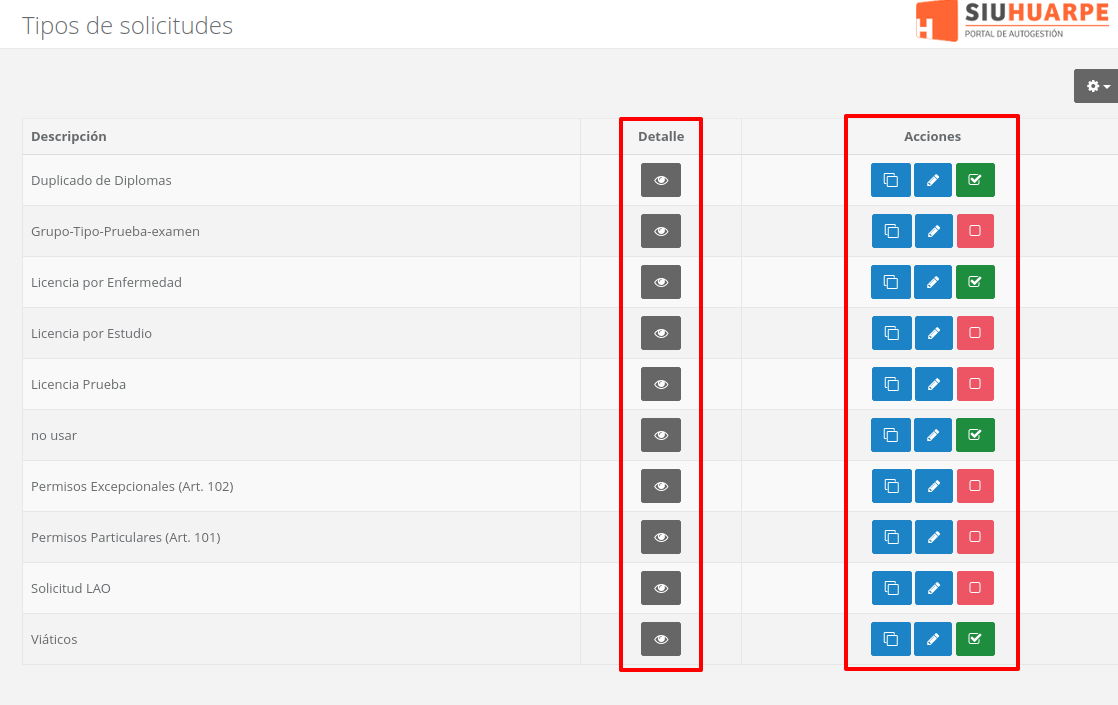
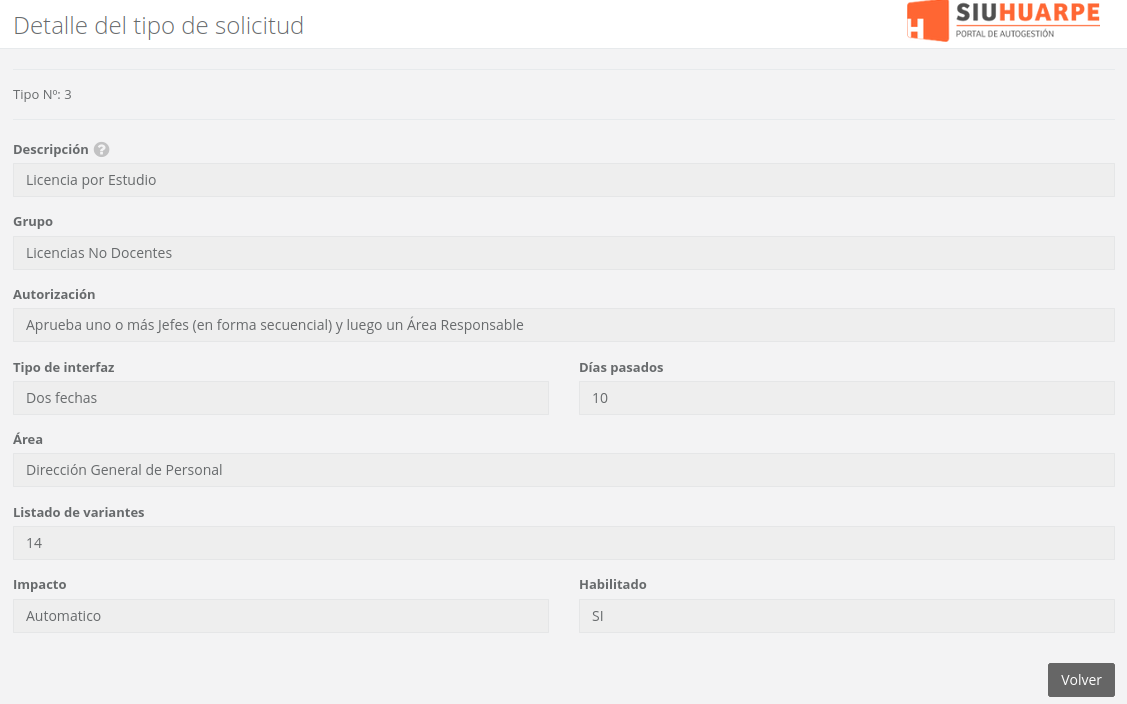
- Detalle
- Muestra todos los datos configurados en un tipo de solicitud. En la acción duplicar se explicará cada campo.
Acciones:
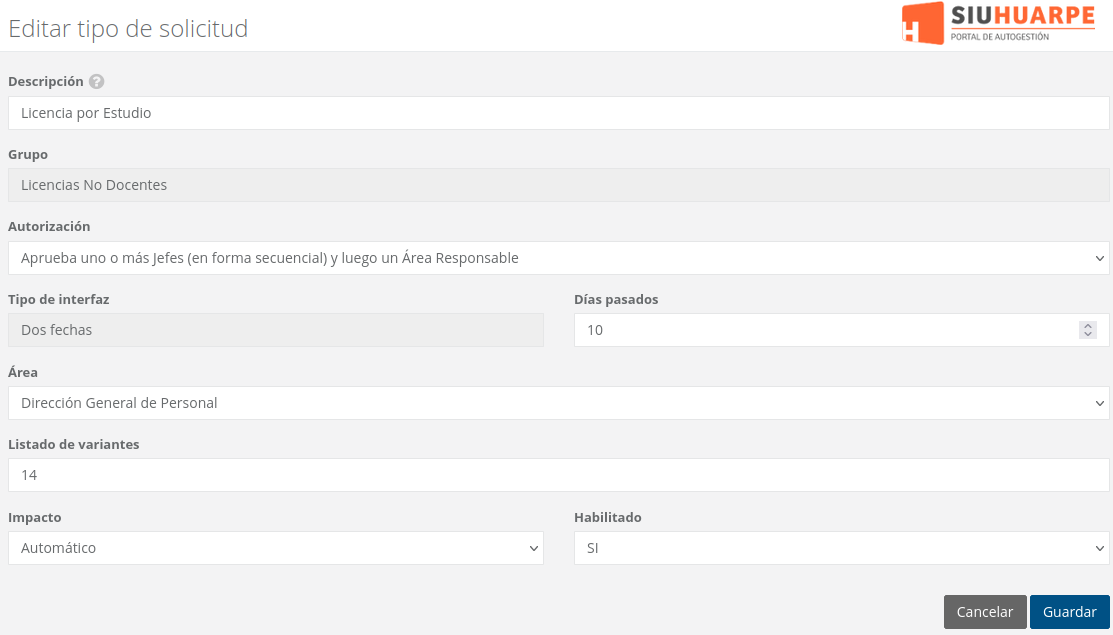
- Duplicar: permite duplicar la configuración de un tipo existente para crear uno nuevo.
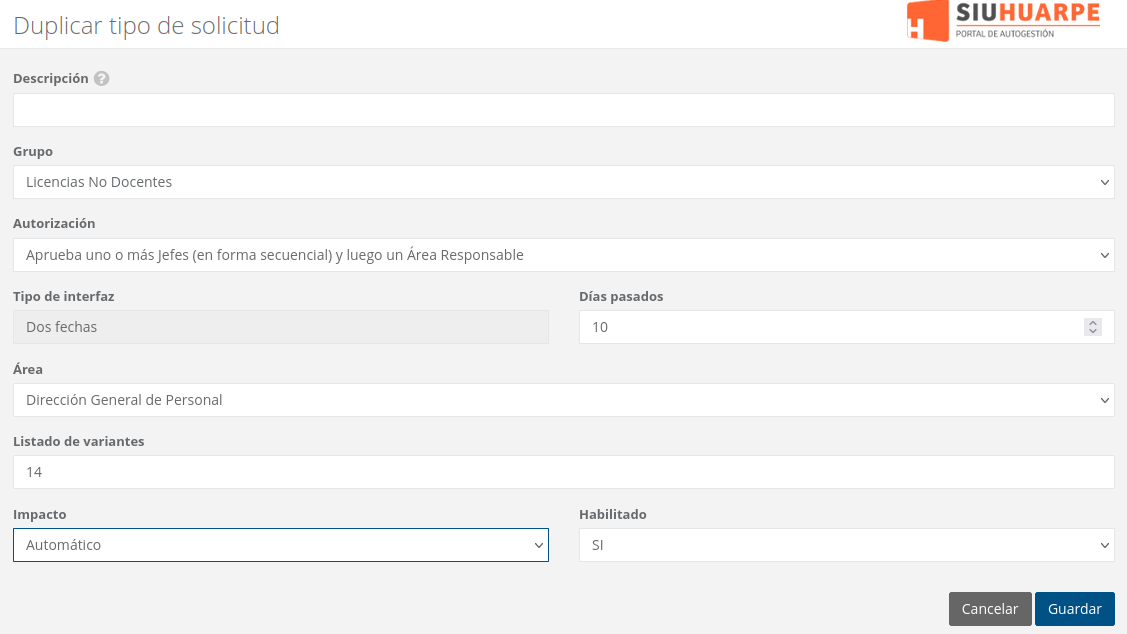
- Descripción: Título asignado al Tipo de solicitud.
- Autorización: Se debe asignar un esquema de autorización. Actualmente se podrá optar por alguno de los propuestos en el desplegable.
- Tipo de interfaz: Indica si el tipo de solicitud seleccionado es de fecha unica o de 2 fechas (desde/hasta).
- Días pasados: Permite setear un limite de días anteriores al actual para registrar una solicitud de fecha pasada. Tener en cuenta que la cantidad que se defina debe ser un valor válido para el sistema de haberes (Mapuche).
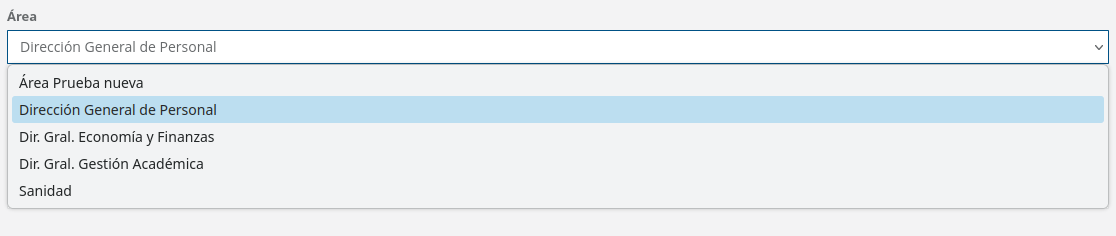
- Área: Se debe asignar una de las áreas incorporadas en la Configuración de Áreas
- Listado de Variantes: Es un dato que se toma del sistema de haberes para mapearlo con solicitudes. Permitirá el impacto de forma automática en el sistema de haberes si estuviese configurado el impacto automático.
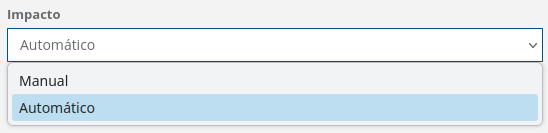
- Impacto: Automático (la solicitud se registra en el sistema de haberes automaticamente) / Manual (la solicitud se registrará de forma manual en el sistema de haberes)
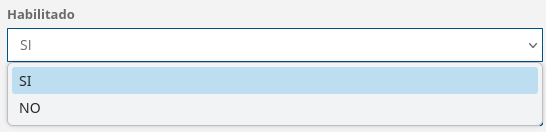
- Habilitado: Indica si el tipo de solicitud se encuentra habilitado Si o No. Cuando se encuentra en No, no se mostrará en el desplegable para seleccionar en la creación de una Nueva solicitud.
- Editar: Permite editar la configuración de un tipo de solicitud.
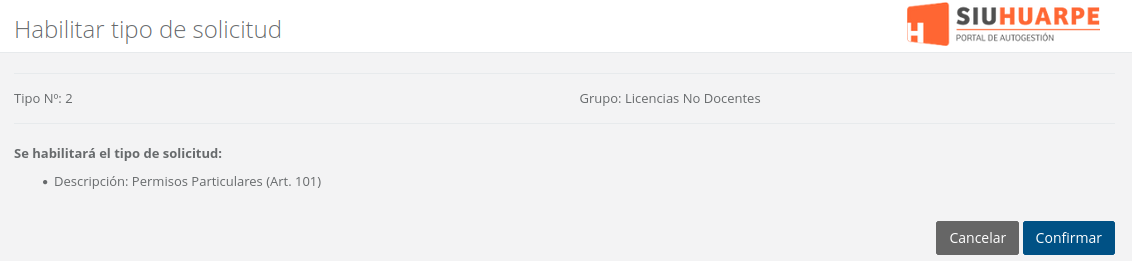
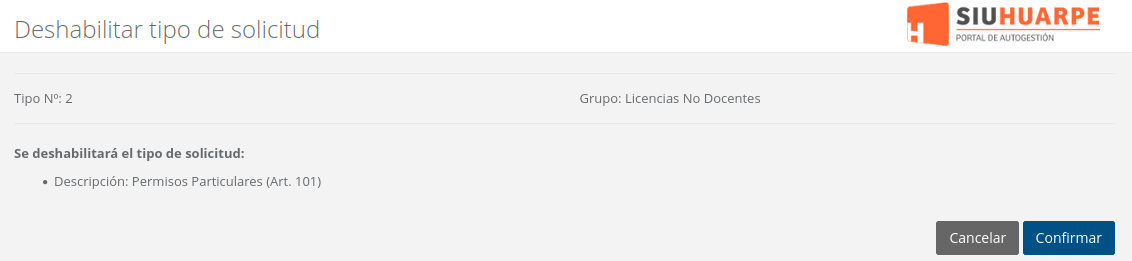
- Habilitar / Deshabilitar: Se podrá habilitar como deshabilitar un tipo. Cuando se encuentra en deshabilitado, en la petición de una Solicitud, no se mostrará en el desplegable para seleccionar.
Configuración Usuarios autorizantes
En este apartado se podrán configurar todos los usuarios autorizantes (jefes).
Al ingresar al item Usuarios autorizantes, se podrá visualizar:
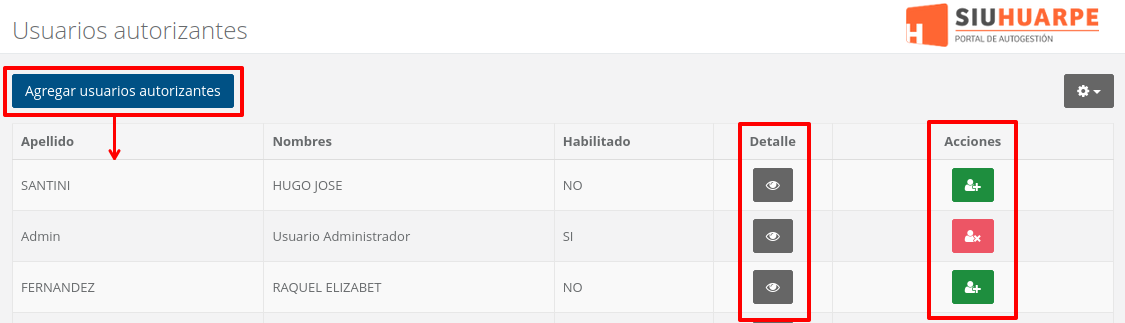
- Botón Agregar usuarios autorizantes: permite agregar todos los usuarios que se necesiten.
- Listado de todos los usuarios agregados como autorizantes con su respectivo Apellido y Nombre
- Acceder al Detalle de configuración que posee cada usuario.
- Un apartado de Acciones que permite Habilitar / Deshabilitar cualquier usuario.
- Agregar usuarios autorizantes
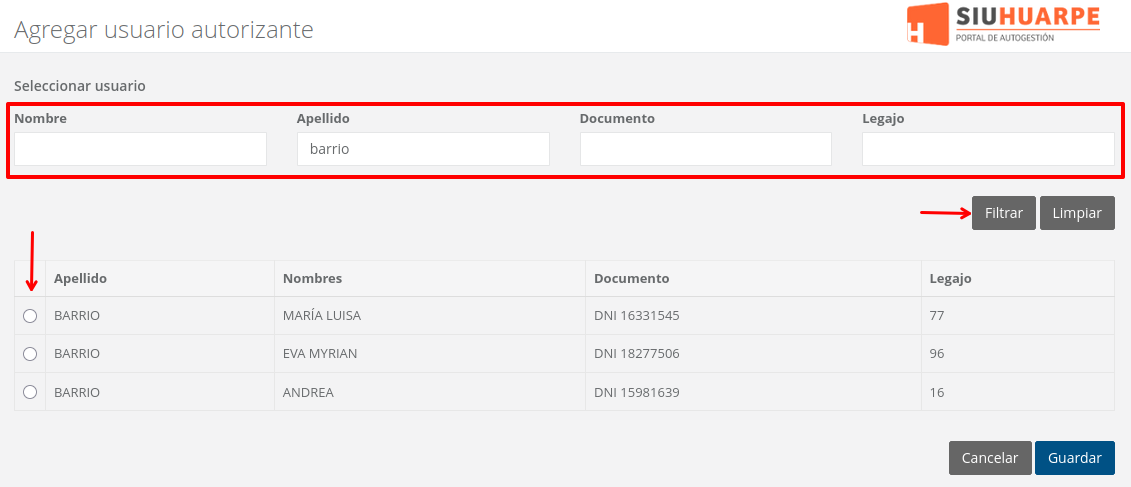
- Para agregar un usuario se debe delimitar por cualquiera de los filtros propuestos y filtrar, para que el sistema devuelva los datos de la persona a seleccionar. (Dado que todos los usuarios estan centralizados)
- Detalle
- Muestra todos los datos configurados de cada usuario agregado:Apellidos, Nombres y si se encuentra habilitado o no.

Acciones:
- Habilitar / Deshabilitar: Cuando se agrega un usuario el estado por defecto es Habilitado, con la posibiidad de deshabilitarlo cuando ya deje de ser autorizante.
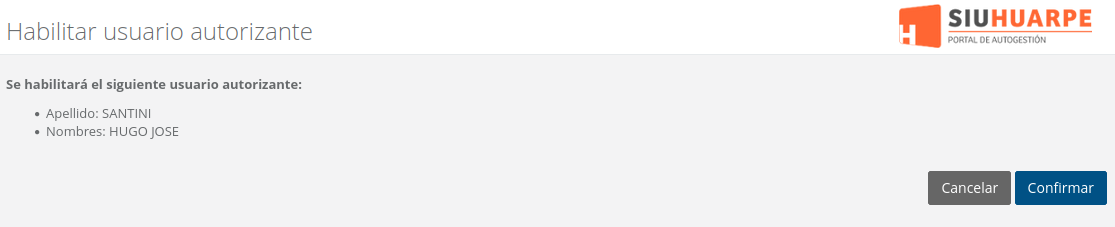
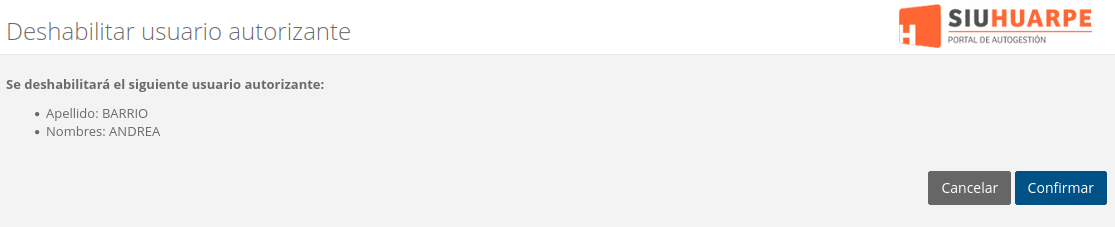
Configuración Usuarios de Configuración
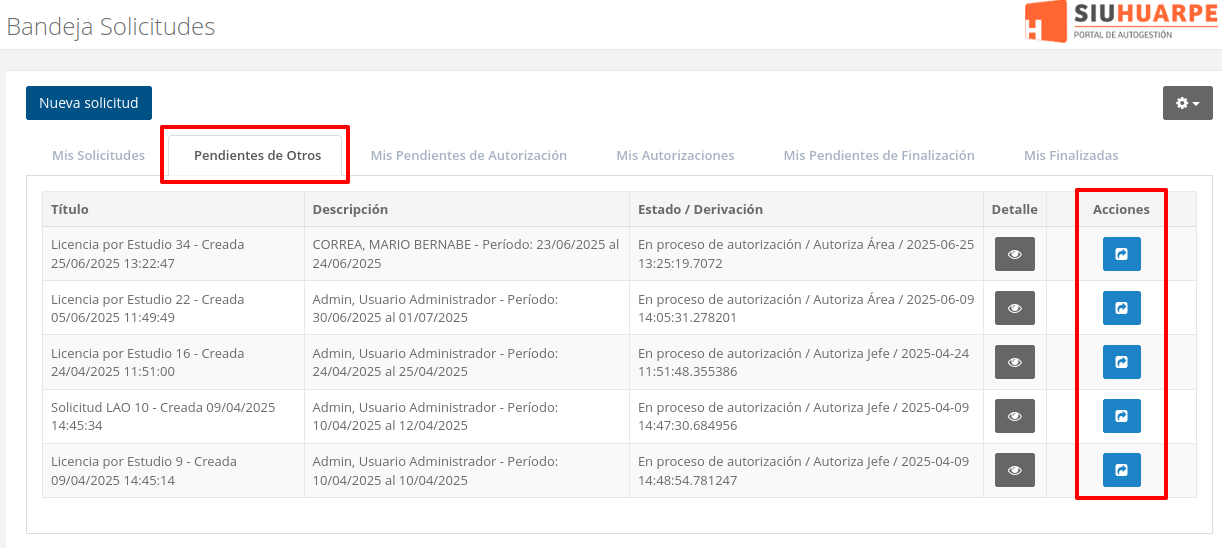
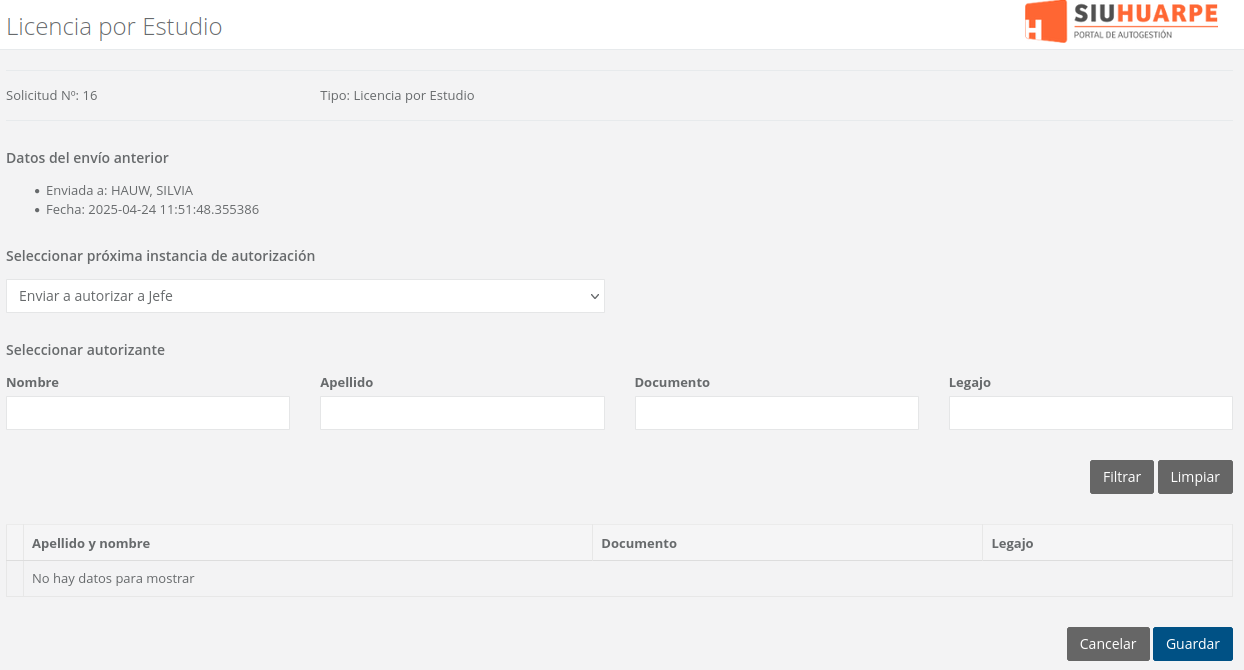
En este apartado se podrán configurar usuarios con rol administrador. Tendrán la posiblidad de ver y realizar todas las configuraciones vistas precedentemente. Como así también podrán visualizar una solapa especial dentro de la bandeja de solicitudes "Pendientes de Otros", que no será visible para los demás usuarios, esto les permitirá derivar solicitudes que por distintas razones han quedado trabadas en la cadena de envio de autorización.
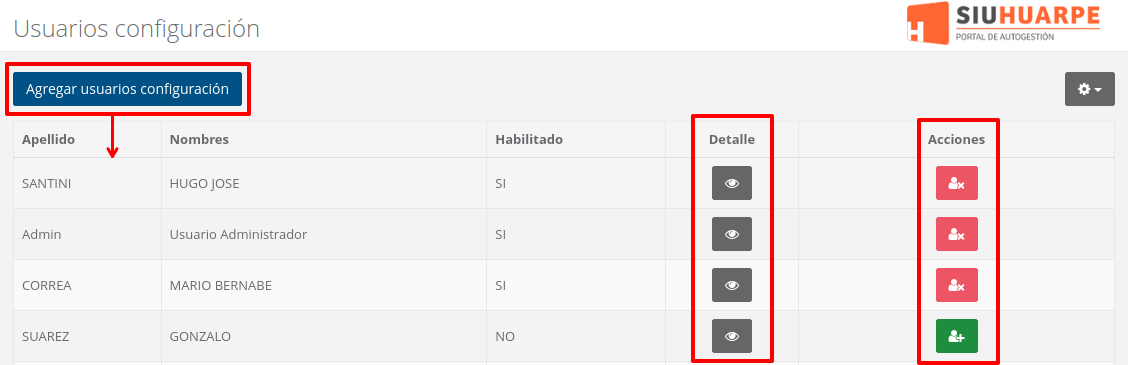
Al ingresar al item Usuarios de Configuración, se podrá visualizar:
- Botón Agregar usuarios de configuración: permite agregar usuarios que tendral rol de administrador de las configuraciones.
- Listado de todos los usuarios agregados con su respectivo Apellido y Nombre
- Acceder al Detalle de configuración que posee cada usuario.
- Un apartado de Acciones que permite Habilitar / Deshabilitar cualquier usuario.
- Agregar usuarios de configuración
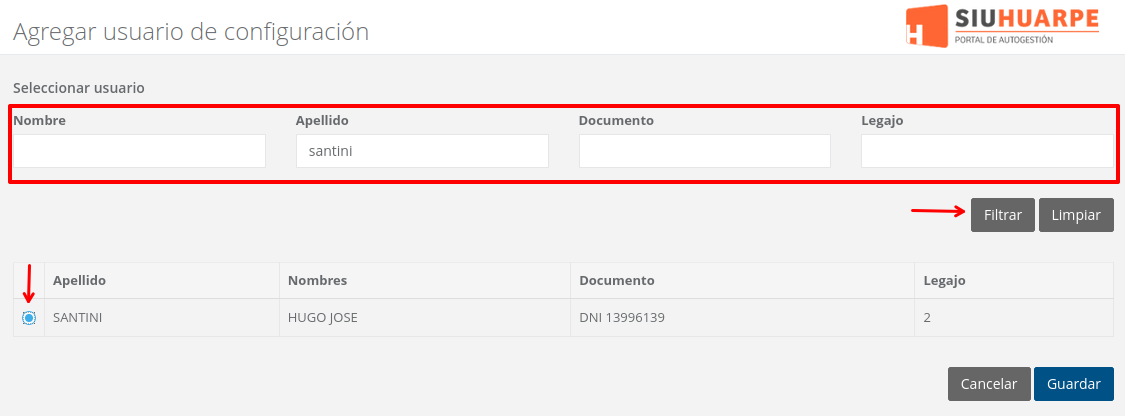
- Para agregar un usuario se debe delimitar por cualquiera de los filtros propuestos y filtrar, para que el sistema devuelva los datos de la persona a seleccionar. (Dado que todos los usuarios estan centralizados)
- Detalle
- Muestra todos los datos configurados de cada usuario agregado:Apellidos, Nombres y si se encuentra habilitado o no.

Acciones:
- Habilitar / Deshabilitar: Cuando se agrega un usuario el estado por defecto es Habilitado, con la posibiidad de deshabilitarlo cuando ya deje de ser administrador.


IMPORTANTE:
El primer usuario de configuración deberá ser ingresado por base de datos (tabla usuarios_configuracion).
Bandeja de solicitudes - Pendientes de Otros
Esta solapa solo esta visible para un Usuario de Configuración, podrá derivar solicitudes que por distintas razones han quedado trabadas en la cadena de envio de autorización.
Configuración de Esquema de Autorización
Para configurar su Esquema, cada Tipo de Autorización tiene asociado:
- Un conjunto de Instancias de Autorización. En esa relación se define un orden para cada instancia dentro del esquema de autorización, que va a determinar la secuencia en la que pueden ser elegidas las instancias.
- Un conjunto de configuraciones, una para cada combinación de Instancia de Autorización y Estado de Autorización.
Actualmente se encuentran configuradas por defecto. Detalle de los Esquemas de Autorización actuales.
Para más información respecto a la Configuración pueden ingresar a nuestro Canal @SiuEduArg / Bundle Solicitudes: Configuración
Circuito Funcional
Cuando el BundleSolicitudes está activado, se muestra el menú “Solicitudes”:
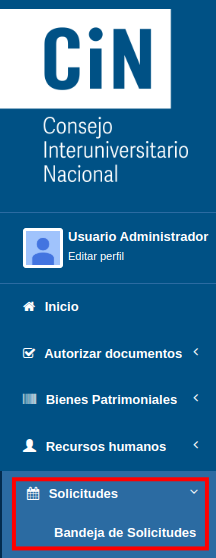
- Bandeja de Solicitudes, desde aquí se accede a distintas solapas que nos permitirán ver y gestionar las diferentes etapas de una solicitud. Además se podrá registrar una nueva solicitud desde el botón: Nueva Solicitud
Nueva Solicitud
Al ingresar a la opción Bandeja de Solicitudes aparece el botón Nueva Solicitud.
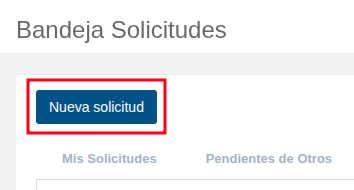
Luego de hacer clic en dicho botón se deberá seleccionar lo siguiente:
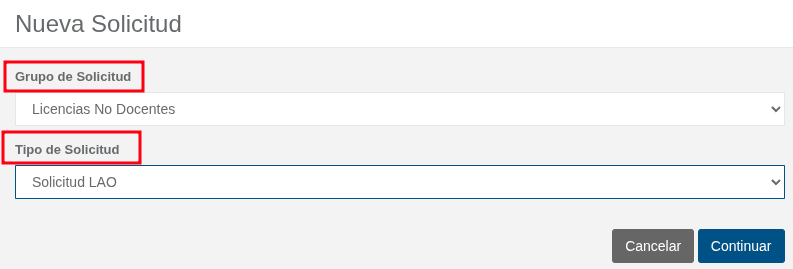
- Grupo de solicitud: Muestra las diferentes categorías disponibles para crear una solicitud. El grupo actualmente activo es “Licencias No Docentes”.
- Tipo de Solicitud: Muestra los tipos disponibles para el grupo previamente seleccionado. Tal como se observa en la imagen, es posible elegir entre las siguientes opciones: Licencia por Estudio, Permisos Excepcionales, Permisos Particulares y Licencia Anual Ordinaria.
Una vez seleccionado el Grupo y el Tipo, hacer clic en el botón 'Continuar'. Dependiendo del tipo de solicitud elegido, se mostrará un formulario con la información y los campos que deberán completarse para finalizar el pedido. Por ejemplo: Grupo Licencias No Docentes; Tipo Solicitud LAO.
Una vez completados los campos, se deberá hacer clic en el botón 'Guardar'. La solicitud se creará y quedará almacenada en la bandeja de 'Mis solicitudes' con el estado 'Creada'. Para que la solicitud sea evaluada, es necesario que el usuario solicitante realice una acción, ya sea de envío para autorización, o anulación. Esto modificará el estado del mismo.
Bandeja de Solicitudes - Mis Solicitudes.
En esta solapa el usuario puede ver las solicitudes registradas por él, la descripción, el estado actual, un detalle que describe los movimientos que tuvo dicha solicitud y las acciones posibles.
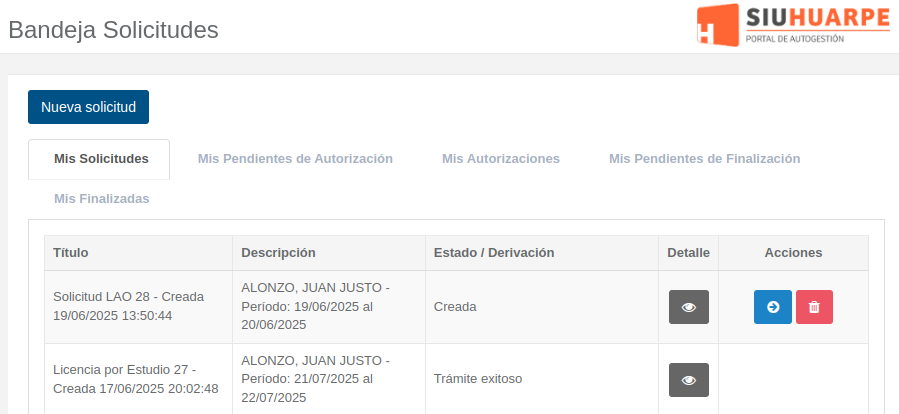
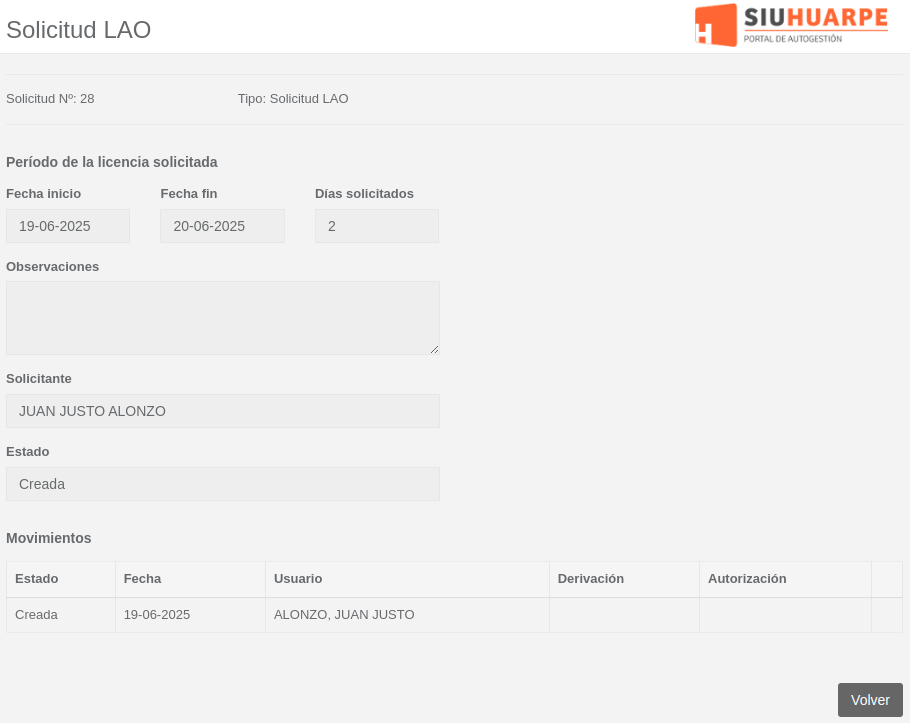
Desde el botón Detalle se pueden ver el nro de solicitud, tipo, fechas, observaciones, solicitante, estado y sus movimientos.
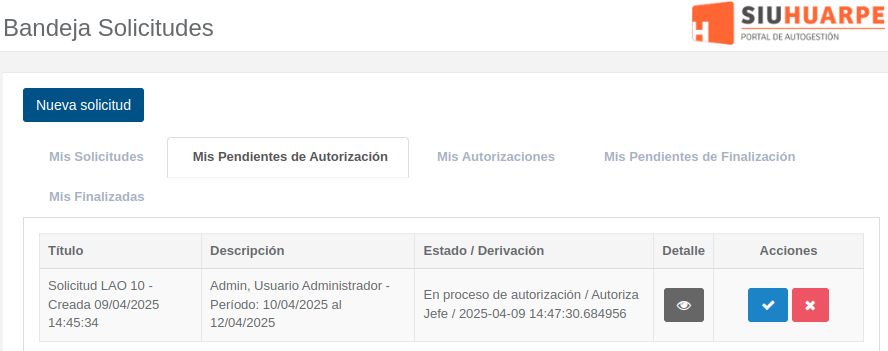
Bandeja de Solicitudes - Mis Pendientes de Autorización
En esta solapa el usuario puede ver aquellas solicitudes que le fueron derivadas. Las acciones que el usuario pueda realizar sobre dichas solicitudes están en función del rol que tenga y el esquema de autorización asociado al tipo de solicitud.
Desde el botón Detalle se pueden ver el nro de solicitud, tipo, fechas, observaciones, solicitante, estado y sus movimientos.-
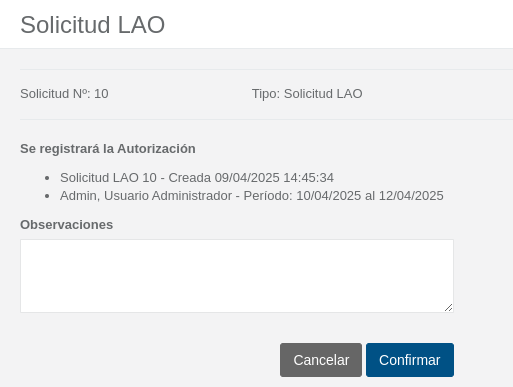
Botones de “Autorizar” o “No Autorizar”
En caso que el usuario que recibe la solicitud decida “Autorizar”, la solicitud queda en estado “En Proceso de Autorización” y lista para ser derivada al siguiente actor en el esquema de autorizaciones o bien para finalizar el Proceso de autorización, en caso que el usuario que recibe tenga potestad para hacerlo.
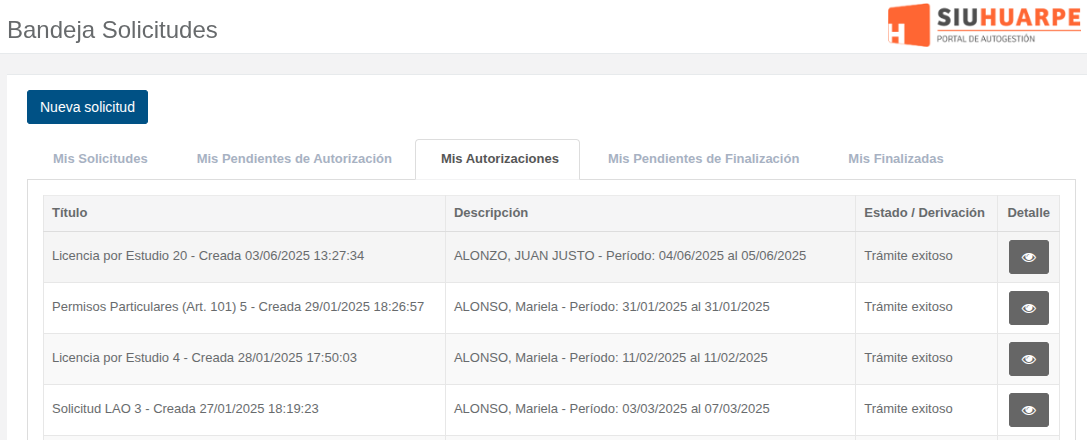
Si la solicitud es autorizada, pasa a la solapa “Mis Autorizaciones”
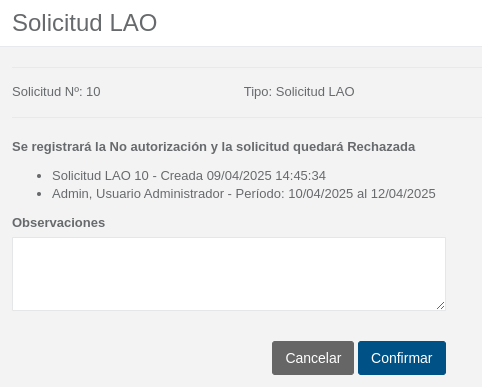
También podrá “No Autorizar” la solicitud, en cuyo caso queda en estado “Rechazada”.
Botón para “Derivar” una solicitud
Un usuario puede dar continuidad a una solicitud que le fue “derivada” En la derivación deberá indicarse a qué instancia se deriva y a que autorizante. (usuario o área)

Bandeja de Solicitudes - Mis Autorizaciones
En esta solapa el usuario puede ver aquellas solicitudes “Autorizadas” en las que tuvo intervención. Puede verse aquí los datos de la solicitud, descripción, estado, y demás información de movimientos en el botón de “Detalle”.
Bandeja de Solicitudes - Mis Pendientes de Finalización
En esta solapa el usuario puede ver aquellas solicitudes “Aprobadas” que no impactaron de forma autómatica, debido a que tienen pendiente alguna acción para su finalización y posterior cambio de estado a “Trámite Exitoso”.
Las acciones posibles son:
- “Marcar como trámite exitoso” (Cambio de estado Manual).
- “Marcar como trámite no exitoso” (Cambio de estado Manual).
- “Impactar” (Orden de impacto de la solicitud en el sistema de gestión asociado). Solo se muestra esta opción cuando esta configurado Impacto "Automático".
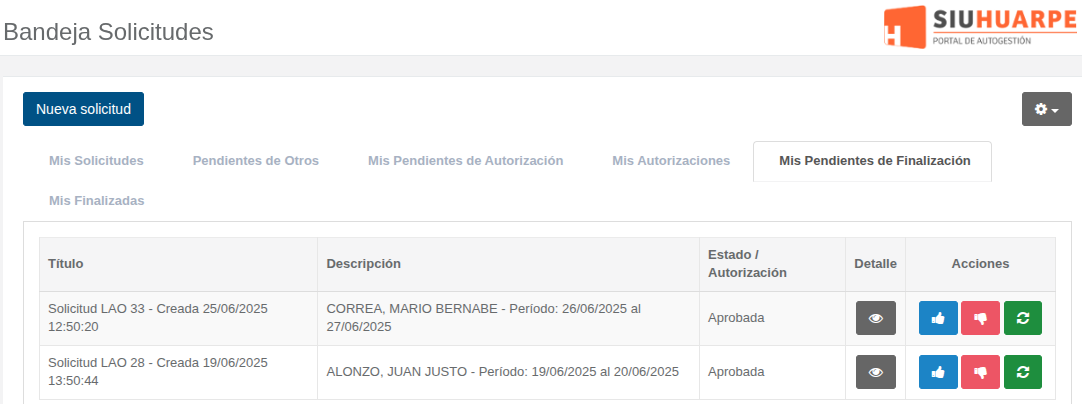
En esta solapa también se podrá ver solicitudes “Aprobadas”, cuyo tipo de solicitud esta configurado para su Impacto "Manual". Quedando en potestad del responsable marcarlo como:
- “Marcar como trámite exitoso” (Cambio de estado Manual)
- “Marcar como trámite no exitoso” (Cambio de estado Manual)
Bandeja de Solicitudes - Mis Finalizadas
En esta solapa el usuario puede ver aquellas solicitudes que han sido finalizadas por él, ya sea que el trámite haya resultado exitoso o no. Aquellos usuarios que no tengan potestad para finalizar trámites de solicitud, no verán nada en esta solapa.

Descripción de Circuitos para gestionar tipos de solicitud
Licencia Anual Ordinaria
A continuación se describirá un ejemplo de circuito asociado a un tipo de autorización específico. De acuerdo al esquema de autorizaciones que cada organismo determine para esta solicitud, los pasos del circuito pueden variar.
Paso 1: Seleccionar opción de Nueva Solicitud
Paso 2: Seleccionar Grupo de Solicitud. En este caso será “Licencias No Docentes”
Paso 3: Seleccionar Tipo de Solicitud. En este caso será “Solicitud LAO”, que incluye la siguiente configuración:
- Autorización: Tipo de autorización Aprueba uno o más Jefes (secuencial) - Área Responsable
- Impacto: Automático al sistema de haberes.
- Área: Dirección Gral de Personal
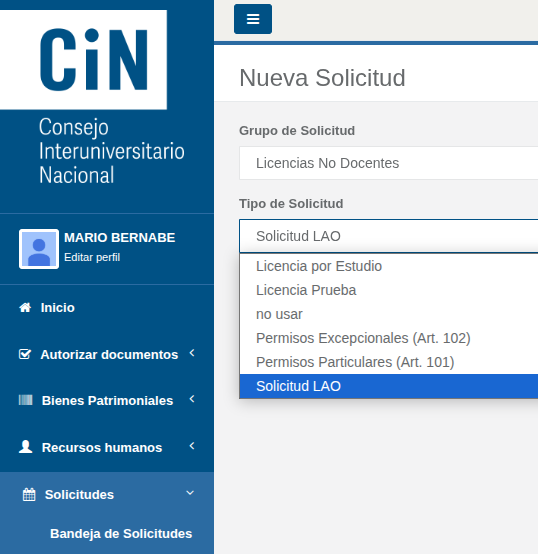
Paso 4: Cargar datos a la solicitud.
Cuando el usuario intenta registrar esta solicitud, el bundle controlará en primer lugar que el usuario sea un empleado de la institución, que tenga designación dentro del escalafón correspondiente, y además capturará el saldo de días LAO.
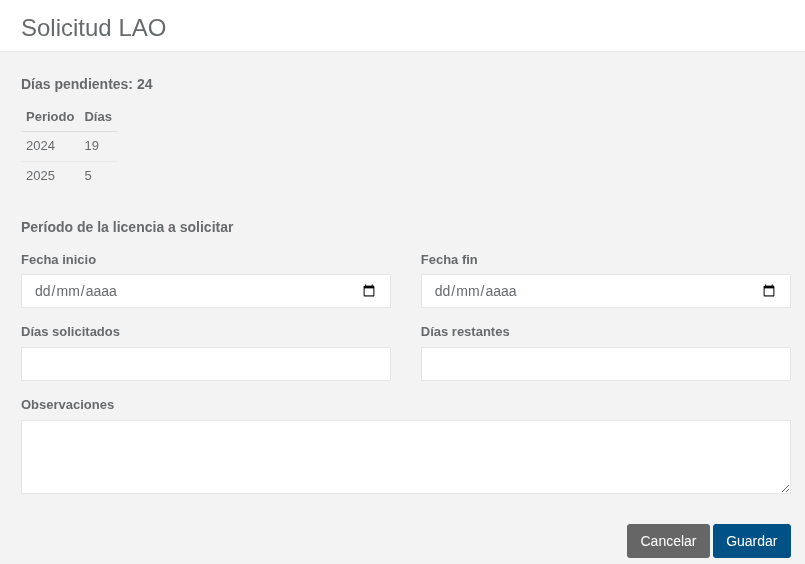
Para el registro solicitará las fechas desde y hasta de rango de días a solicitar. Se controla que la fecha “desde” no sea anterior a 30 días previos a la fecha actual, y que la fecha “hasta” sea mayor a la fecha “desde”. (Delimitado en Configuración de Tipos de solicitudes)


Informa sobre el total de días que computa el rango de fechas ingresadas y la cantidad de días que quedan como saldo LAO.

Permite además ingresar una observación para control posterior del avance de la solicitud.
Paso 5: Guardar la solicitud.
Una vez ingresados los datos guardados, la solicitud se registra y queda en estado “Creada”, y puede verse en la solapa “Mis Solicitudes” de la Bandeja Solicitudes”
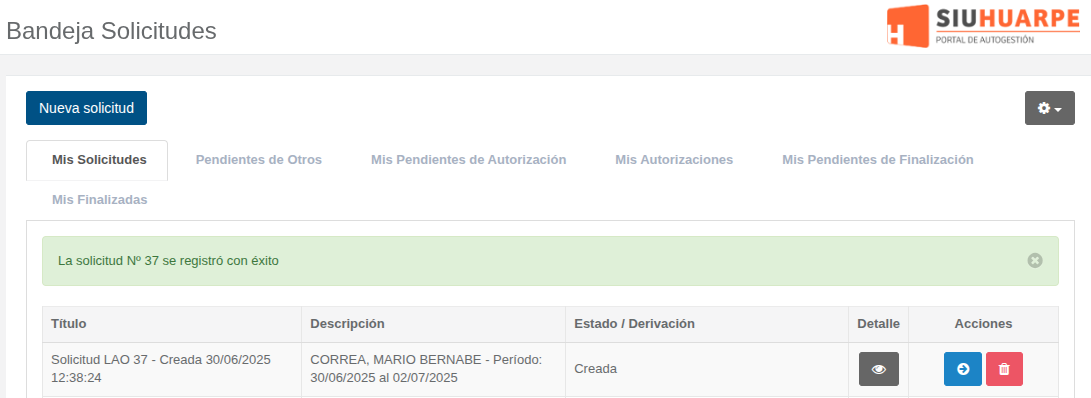
Paso 6: Derivar la solicitud.
El usuario, posterior a crear la solicitud, desde la solapa “Mis Solicitudes”, debe derivarla para que inicie el proceso de autorización. Desde este lugar también puede ver el detalle de la solicitud creada, y llegado caso, también puede borrarla, y de esta manera, la solicitud no ingresará en un proceso de autorización.
En este ejemplo se opta por derivar la solicitud. En la nueva pantalla el usuario seleccionará la próxima instancia de autorización.
Como se mencionó más arriba, esta solicitud en particular tiene el tipo de autorización:
Aprueba uno o más Jefes (secuencial) - Área Responsable
Por lo tanto la primer instancia de autorización, requiere que el usuario envíe la solicitud para que sea autorizada por otro usuario. (Jefe)
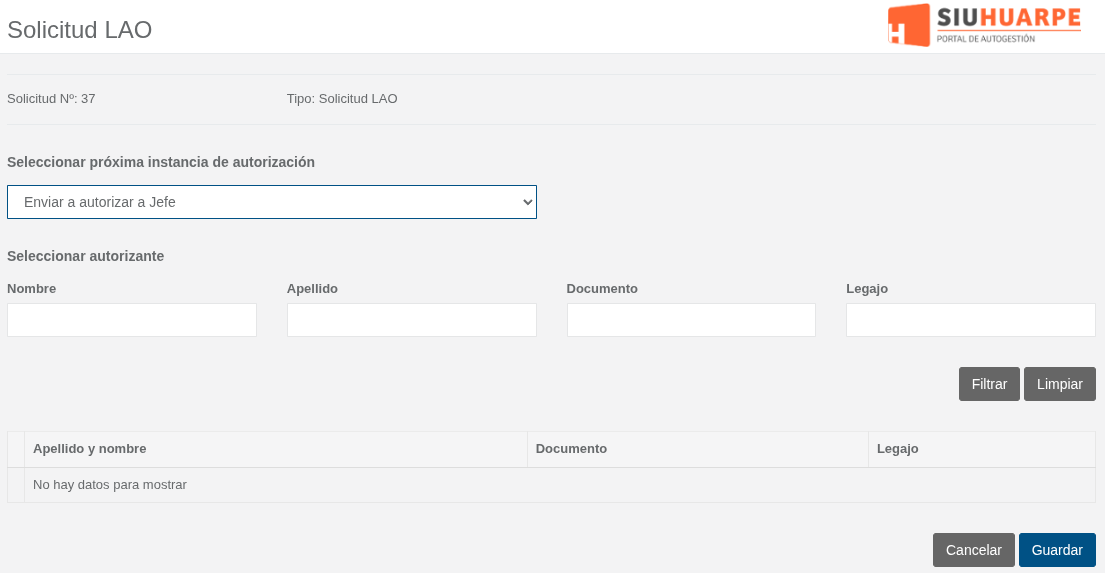
Luego de guardar la derivación para iniciar el proceso de autorización. La solicitud cambia su estado a “En proceso de autorización”
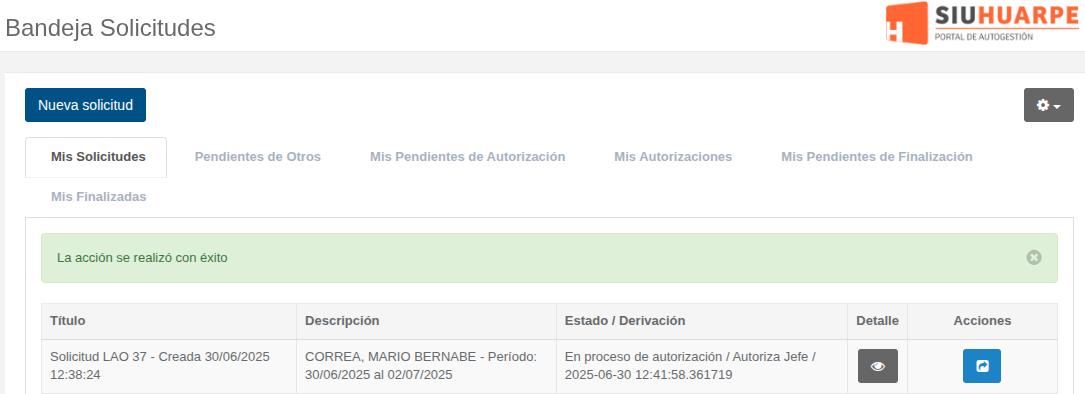
Paso 7: Autorización / No autorización del usuario receptor de la solicitud.
El usuario autorizante, a quien le fue derivada la solicitud, encontrará la misma en la solapa “Mis Pendientes de Autorización” de la Bandeja Solicitudes.
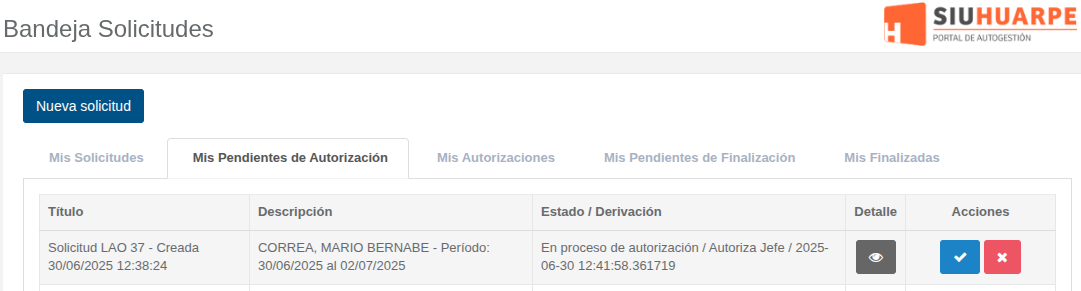
Podrá ver en detalle los datos de la solicitud. Podrá no autorizarla, en tal caso la solicitud quedará en estado “Rechazada”.
En este ejemplo se Autoriza la solicitud (Botón azul con check), para lo cual el usuario deberá Confirmar la acción para avanzar.
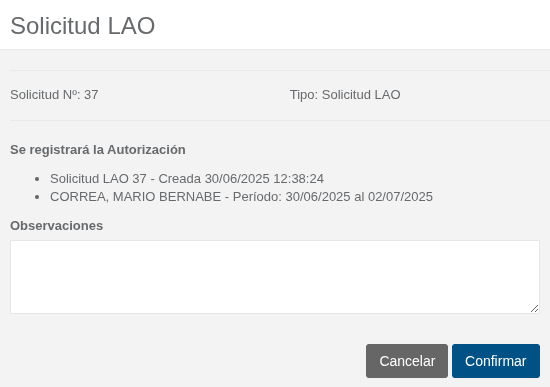
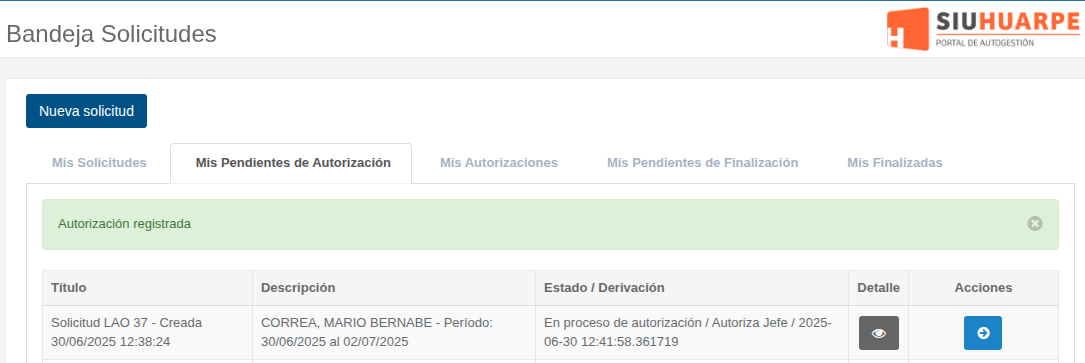
Paso 8: Derivación de la solicitud autorizada.
Una vez confirmada por el usuario autorizante (jefe) la solicitud queda “En Proceso de Autorización” y lista para ser derivada a otro usuario autorizante (jefe) o al Área (Dir. Personal)
Se abrirá esta nueva ventana, donde se tendrá que seleccionar a quién se deriva:
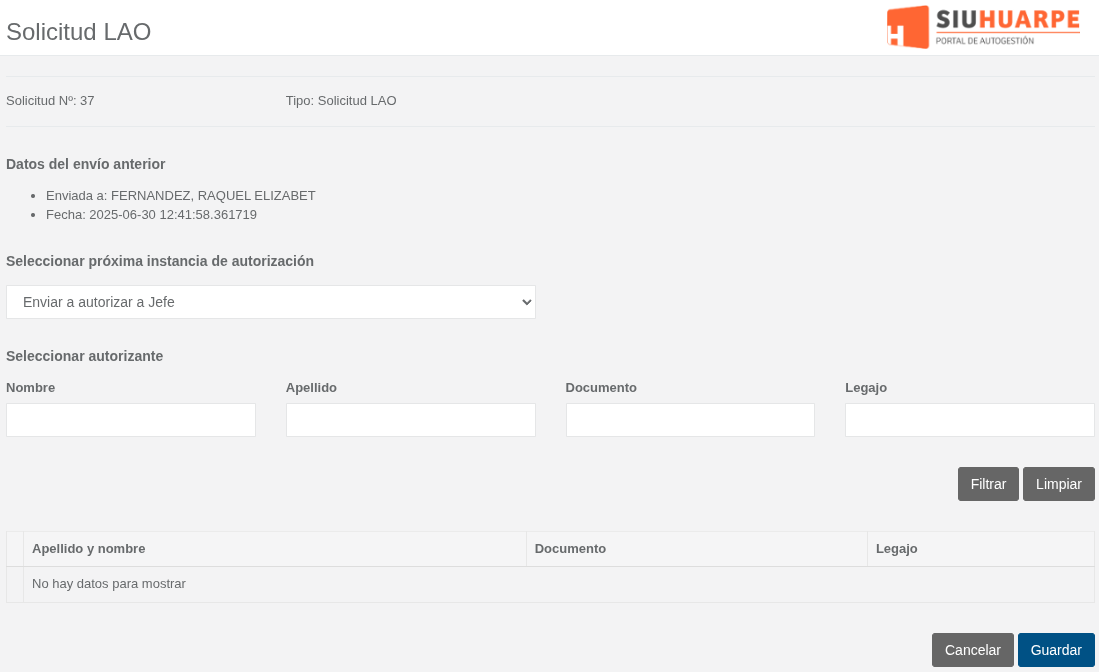
Este tipo de solicitud tiene asociado un esquema de autorización que requiere como finalización que la solicitud sea aprobada por un Área responsable. Es por eso que en la derivación, el usuario autorizante (jefe) seleccionará un área a la que deriva dicha solicitud.

Una vez derivada a la siguiente instancia, la solicitud pasará a la Solapa “Mis Autorizaciones” de la Bandeja Solicitudes del usuario que derivó.
Y quedará disponible para ser autorizada en la siguiente instancia en la Solapa “Mis pendientes de Autorización” de todos aquellos usuarios que pertenezcan al Área a la que fue derivada.
Paso 9: Autorización de la Solicitud en el Área Responsable.
En esta instancia al igual que se describió en el paso 7, se pueden ver los detalles de la solicitud, se puede rechazar (con algún comentario que avale tal acción) o se puede autorizar.
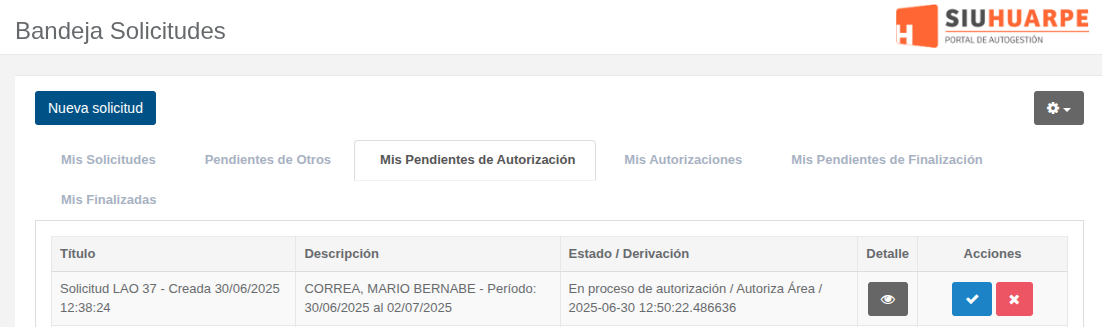
Se procede a Confirmar la solicitud.
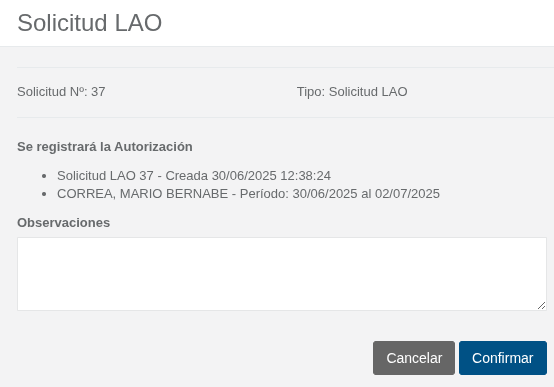
En este paso, es muy importante aclarar que al Confirmar la solicitud por el Área, el sistema impactará la licencia en el sistema de haberes de forma automática. Esto se debe a la configuración que posee el tipo de solictud.
Una vez confirmada se pueden presentar 2 escenarios:
- Impacto directo en el sistema de haberes, pasando la solicitud a estado "Aprobada y Trámite exitoso", quedando finalizado el proceso.

- No impacto directo en el sistema de haberes. En este caso, una vez autorizada la solicitud, pasa a la Solapa “Mis pendientes de Finalización” con estado “Aprobada”, ya que cumplió con todas las instancias de autorización, pero quedando pendiente el proceso de impacto.

El no impacto se puede deber a que la licencia posea distintas variantes y/o el solcitante tenga varios cargos; una configuración errónea de las variantes; problemas de conexión con el sistema de haberes.
En este ejemplo, No impacto de forma automática, por ello vamos a ver la solicitud en “Mis pendientes de Finalización”
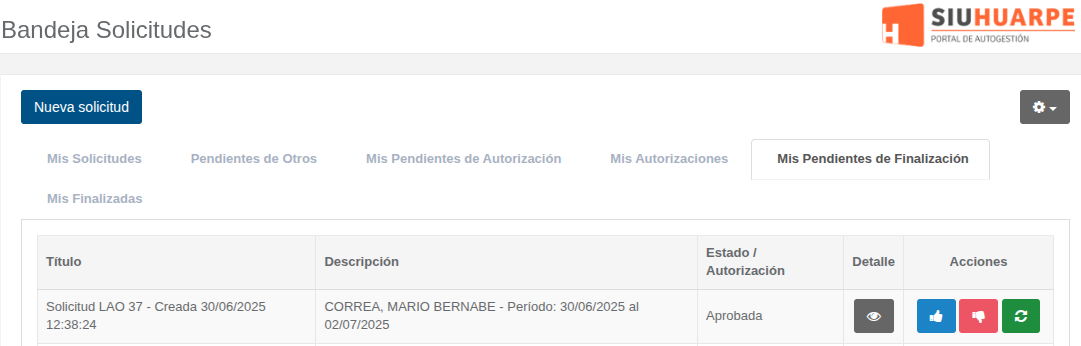
Paso 10: Finalizar proceso de Autorización. Impacto en el sistema de gestión.
En ese paso, la solicitud puede ser impactada en el sistema de gestión en el caso que el servicio esté configurado para que asi sea. Las acciones en este punto son:
- Impactar. (Impacta en el sistema de gestión después de confirmar la configuración faltante)
- Marcar como trámite exitoso. (Se utiliza para indicar que la licencia se cargo manualmente en el sistema de gestión)
- Marcar como trámite no exitoso. (Por alguna razón la solicitud no puede seguir su impacto en el sistema de gestión)
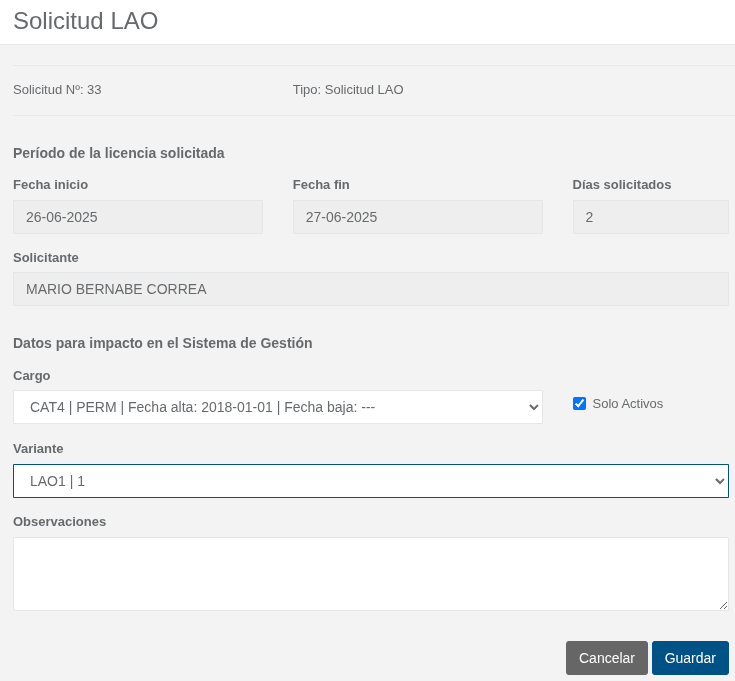
La acción de impactar requiere la delimitación de algunos parámetros, necesarios para el registro en el sistema de gestión. En este caso deberá determinarse a cual cargo se asocia la licencia LAO, y la variante LAO correspondiente.
Permisos Particulares
Paso 1: Seleccionar opción de Nueva Solicitud
Paso 2: Seleccionar Grupo de Solicitud (En este caso será “Licencias No Docentes”)
Paso 3: Seleccionar Tipo de Solicitud. (En este caso será “Permisos Particulares (Art. 101)”
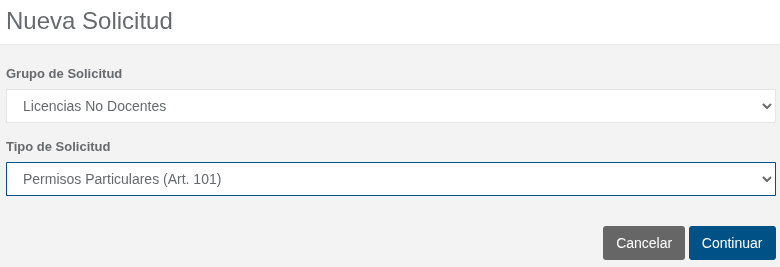
Paso 4: Cargar datos de la solicitud. Cuando el usuario intenta registrar esta solicitud, el bandle controlará en primer lugar que el usuario sea un empleado de la institución y que tenga designación dentro del escalafón correspondiente.
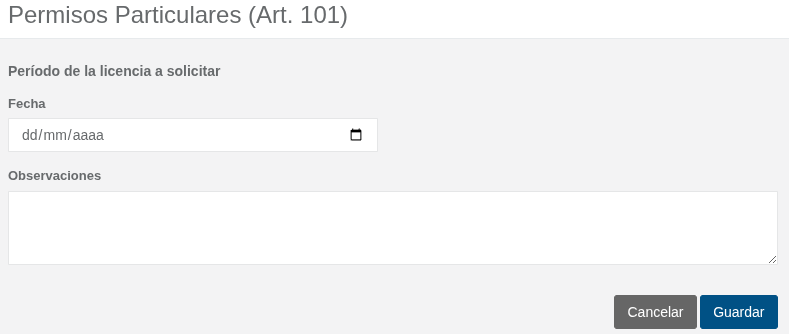
Para el registro solicitará la fecha en que se hará uso de la licencia. Se controla que la fecha no sea anterior a 30 días previos a la fecha actual.
Paso 5: Guardar la solicitud.
Una vez ingresados los datos guardados, la solicitud se registra y queda en estado “Creada”, y puede verse en la solapa “Mis Solicitudes” de la Bandeja Solicitudes”

Paso 6: Derivar la solicitud.
El usuario, posterior a crear la solicitud, desde la solapa “Mis Solicitudes”, debe derivarla para que inicie el proceso de autorización.
Desde este lugar también puede ver el detalle de la solicitud creada, y llegado caso, también puede borrarla, y de esta manera, la solicitud no ingresará en un proceso de autorización.
En este paso, el usuario debe seleccionar la próxima instancia de autorización.
Las instancias de autorización están determinadas por el tipo de autorización vinculada con el tipo de solicitud que se está registrando.
En este ejemplo esta solicitud tiene el tipo de autorización:
- Aprueba Área Responsable
Por lo tanto la primera instancia de autorización, requiere que el usuario derive la proxima instancia de autorización, que en este caso es el Área correspondiente.
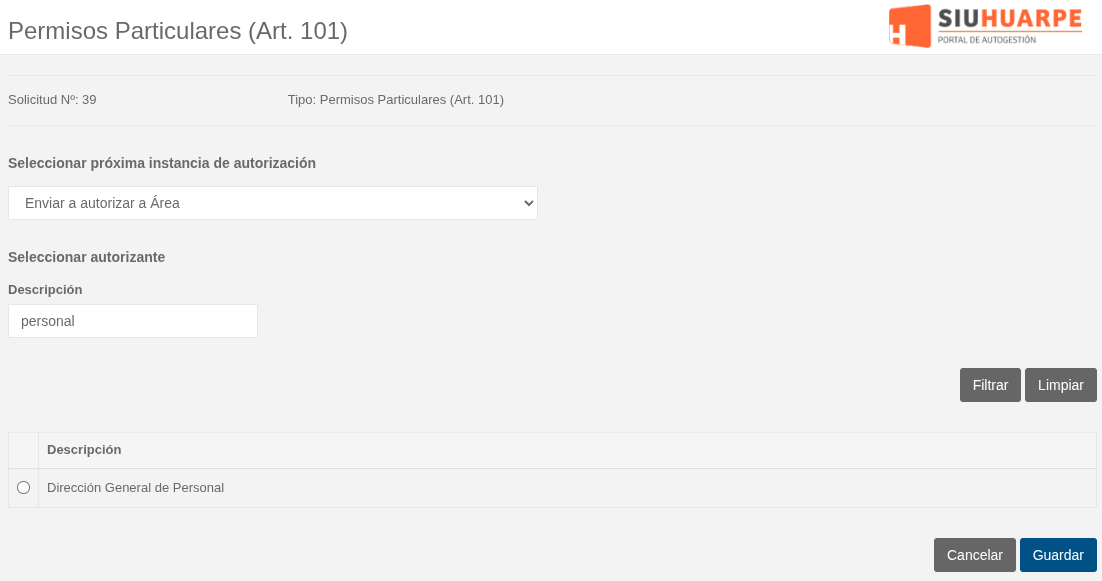
Luego guardar la derivación para iniciar el proceso de autorización. La solicitud cambia su estado a “En proceso de autorización / Autoriza Área”
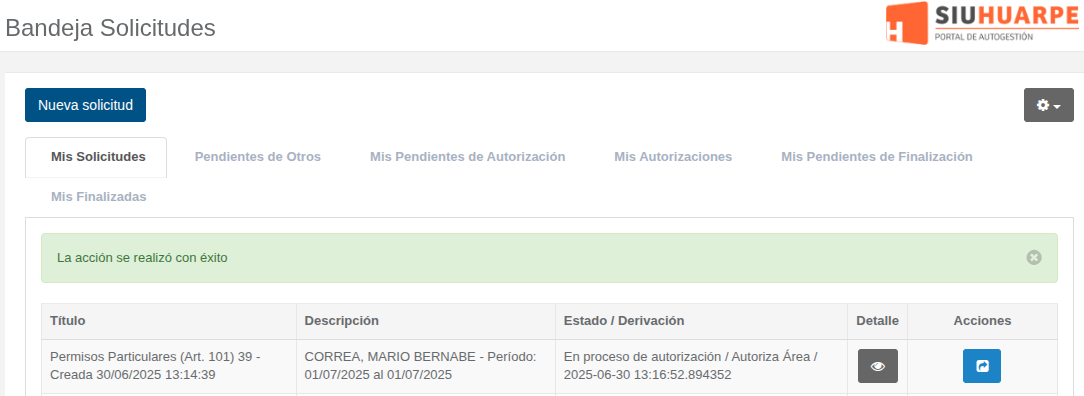
Paso 7: Autorización / No autorización del usuario receptor de la solicitud.
Todos los usuarios que pertenezcan al Área encontrarán la solicitud derivada en la solapa “Mis Pendientes de Autorización” de la Bandeja Solicitudes.
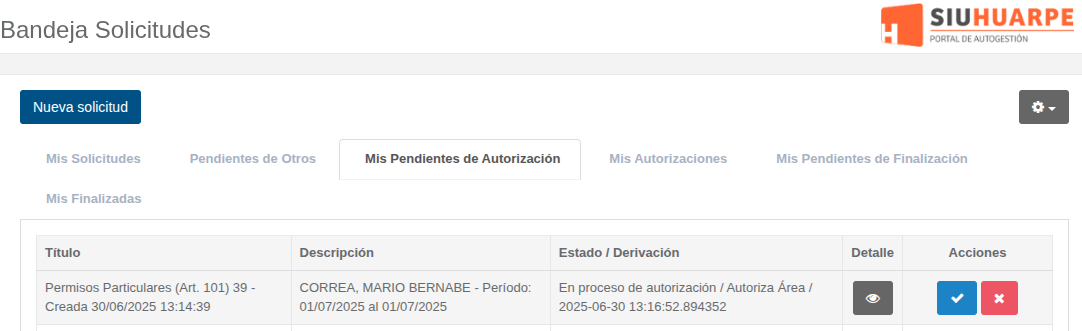
Podrá ver en detalle los datos de la solicitud. Podrá no autorizarla, en cual caso la solicitud queda en estado “Rechazada”. Ó Autorizarla (botón azul con check). El usuario debe Confirmar la acción para avanzar.
Se opta por Confirmar la solicitud.

Debido al tipo de autorización tiene una única instancia, la solicitud queda en estado “Aprobada” al ser autorizada por un usuario del Área.
En este paso, al igual que el ejemplo anterior (LAO), es muy importante aclarar que al Confirmar la solicitud por el Área, el sistema impactará la licencia en el sistema de haberes de forma automática. Esto depende de la configuración que posee el tipo de solictud. En este ejemplo se encuentra configurada con impacto automático.
Una vez autorizada se pueden presentar 2 escenarios:
- Impacto directo en el sistema de haberes, pasando la solicitud a estado "Aprobada y Trámite exitoso", quedando finalizado el proceso.
- No impacto directo en el sistema de haberes. En este caso, una vez autorizada la solicitud, pasa a la Solapa “Mis pendientes de Finalización” con estado “Aprobada”, ya que cumplió con todas las instancias de autorización, pero quedando pendiente el proceso de impacto.
Paso 8: Finalización del proceso de Autorización.
Una vez autorizada la solicitud, pasa a la Solapa “Mis pendientes de Finalización” con estado “Aprobada”, ya que cumplió con todas las instancias de autorización.
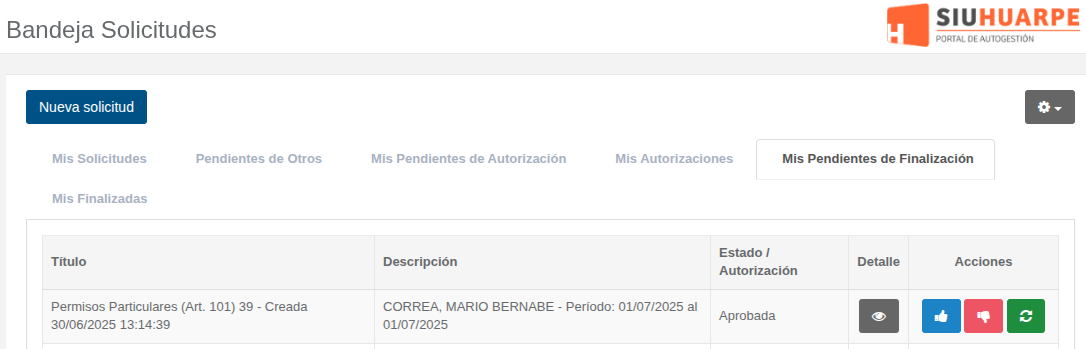
Paso 9: Finalizar proceso de Autorización. Impacto en el sistema de gestión.
En ese paso, la solicitud puede ser impactada en el sistema de gestión en el caso que el servicio esté configurado para que así sea.
Las acciones en este punto son:
- Impactar (En caso que el servicio esté vinculado con el sistema de gestión)
La acción de impactar requiere el registro de algunos parámetros necesarios para el registro en el sistema de gestión. En este caso deberá determinarse a cual cargo se asocia la licencia Permiso Particular, y la variante correspondiente, si hubiera mas de una. Luego hacer clic en el botón Guardar.
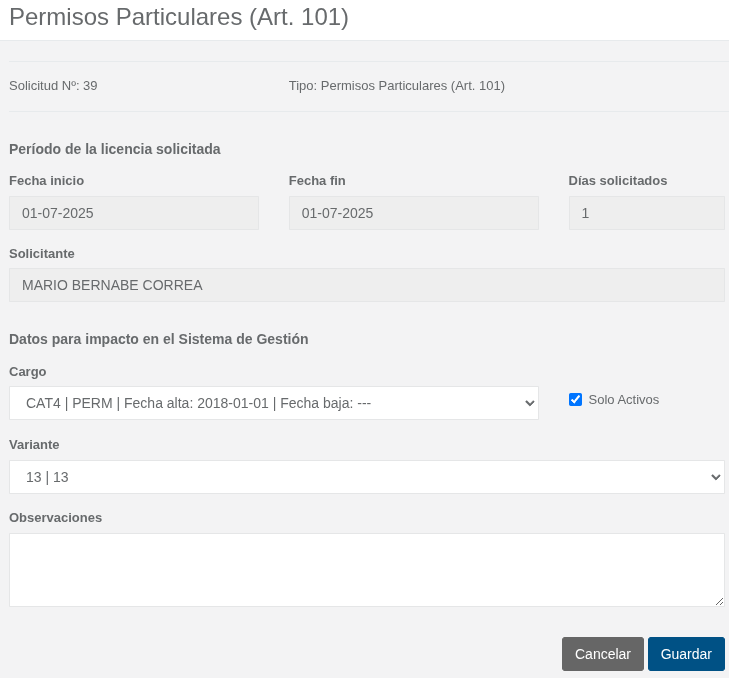
- Marcar como trámite exitoso: Se utiliza para indicar, que el registro manual en el sistema de gestión se realizó de forma exitosa, debido a que no se puede realizar el impacto automático.
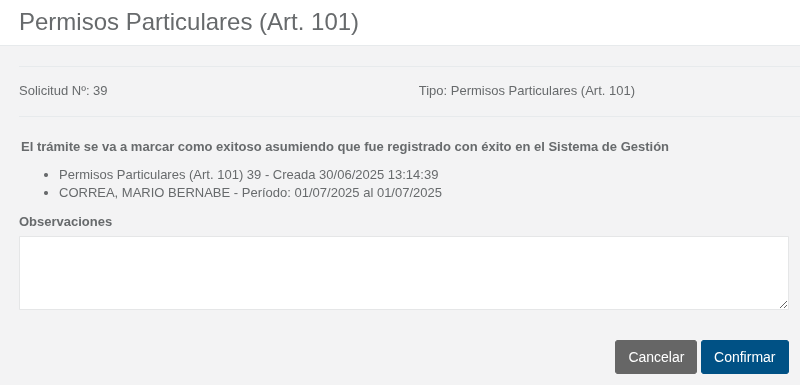
Si el impacto es exitoso, la solicitud cambiará su estado a “Trámite exitoso”.

- Marcar como trámite no exitoso: Por alguna razón la solicitud no puede seguir su impacto en el sistema de gestión.
Pueden ingresar a nuestro Canal @SiuEduArg / Bundle Solicitudes: Circuito Funcional
Soporte SIU - Bundle Solicitudes
Cualquier solicitud o inconveniente por favor dirijase al área de soporte