Diferencia entre revisiones de «SIU-Pilaga/version3.11.0/documentacion de las operaciones/gastos/gestion basica/liquidacion general/modificacion»
(Página creada con « === » Liquidación General - Rectificación===») |
|||
| (No se muestra una edición intermedia del mismo usuario) | |||
| Línea 1: | Línea 1: | ||
| + | [[Archivo:siu-pilaga_iso.png|derecha|link=SIU-Pilaga/version3.11.0]] | ||
| − | == | + | =Liquidación General - Modificación= |
| + | |||
| + | Permite realizar la modificación de la Liquidación de un gasto, el trámite deberá haber pasado por la etapa de [[SIU-Pilaga/version3.11.0/documentacion de las operaciones/gastos/gestion basica/liquidacion general/alta|Liquidación General - Alta]] con anterioridad para poder utilizarse en este circuito. | ||
| + | <br /> | ||
| + | |||
| + | |||
| + | Permite modificar una Liquidación General <br />'''Ubicación en el Menú: Gastos/Compras/Devengado/Liquidación General - modificacion''' | ||
| + | <br /> | ||
| + | |||
| + | Empezaremos usando los filtros para encontrar la Liquidación que deseamos modificar.<br /> | ||
| + | <br /> | ||
| + | <br /> | ||
| + | [[Archivo:PIL GBM.jpg|centro]] | ||
| + | <br /> | ||
| + | <br /> | ||
| + | '''[[SIU-Pilaga/version3.11.0/documentacion_de_las_operaciones/maestros/documentos|Documentos]]:''' Aquí visualizaremos los datos ingresados en el alta sobre los documentos que respaldan a la operación. | ||
| + | <br /> | ||
| + | <br /> | ||
| + | *'''Documento Principal:''' Documento Principal que respalda la Liquidacion. | ||
| + | *'''Contenedor:''' Contenedor Principal del Documento Principal que respalda la Liquidacion. | ||
| + | <br /> | ||
| + | <br /> | ||
| + | También tendremos la opción de agregar '''Documentos Asociados''' presionando el botón [[Archivo:PIL_agregar4.png]] | ||
| + | <br /> | ||
| + | <br /> | ||
| + | [[Archivo:PIL GBM1.jpg|centro]] | ||
| + | <br /> | ||
| + | <br /> | ||
| + | '''Datos de Gestión:''' En esta solapa podremos modificar lo ingresado en el alta respecto a la fecha del movimiento, y una explicación breve del mismo. | ||
| + | <br /> | ||
| + | <br /> | ||
| + | [[Archivo:PIL GBM2.jpg|centro]] | ||
| + | <br /> | ||
| + | <br /> | ||
| + | '''Comprobantes:'''Aquí debemos agregar los comprobantes emitidos por el proveedor como respaldo al alta de la liquidación. Agregaremos las filas necesarias presionando el botón [[Archivo:PIL_agregar4.png]]. Podremos agregar '''N''' cantidad de comprobantes. | ||
| + | <br /> | ||
| + | ''En el caso de que esté activada la funcionalidad de [[SIU-Pilaga/version3.11.0/documentacion_de_las_operaciones/gastos/comprobantes_de_3ros/abm_comp_3ros|Comprobantes de 3ros]], esta pestaña lucirá de forma diferente, desde [[SIU-Pilaga/version3.11.0documentacion_de_las_operaciones/gastos/ch/cajas_chicas/rendicion_ch_comp_3ros|aquí]] podremos ver un ejemplo de uso.'' | ||
| + | <br /> | ||
| + | <br /> | ||
| + | [[Archivo:PIL GBM3.jpg|centro]] | ||
| + | <br /> | ||
| + | <br /> | ||
| + | '''Manejo de Partidas:''' En esta pestaña veremos las Partidas Presupuestarias seleccionadas en el alta, no pudiendo realizar modificacion sobre el monto asignado. Una vez hecho esto presionaremos el botón [[Archivo:PIL_icono_confirmar.png]] | ||
| + | <br /> | ||
| + | <br /> | ||
| + | [[Archivo:PIL GBM4.jpg|centro]] | ||
| + | <br /> | ||
| + | <br /> | ||
| + | Con esto habremos completado la operación. | ||
| + | <br /> | ||
| + | <br /> | ||
| + | '''A partir de aquí el trámite deberá pasar por los diferentes [[SIU-Pilaga/version3.11.0/documentacion_de_las_operaciones/gastos/autorizaciones|Niveles de Autorización]] y por el módulo de Tesorería para su posterior pago.''' | ||
| + | <br /> | ||
| + | |||
| + | <imagemap> | ||
| + | Image: PIL obra pub dev7.png|centro | ||
| + | rect 10 14 252 57 [[SIU-Pilaga/version3.11.0/documentacion_de_las_operaciones/gastos/autorizaciones/autorizacion_nivel4|Autorización Nivel 4]] | ||
| + | rect 16 120 252 163 [[SIU-Pilaga/version3.11.0/documentacion_de_las_operaciones/gastos/autorizaciones/autorizacion_nivel7|Autorización Nivel 7]] | ||
| + | rect 15 229 252 272 [[SIU-Pilaga/version3.11.0/documentacion_de_las_operaciones/tesoreria/pagos|Tesorería]] | ||
| + | desc none | ||
| + | </imagemap> | ||
| + | <br /> | ||
| + | <br /> | ||
| + | |||
| + | |||
| + | |||
| + | |||
| + | |||
| + | |||
| + | |||
| + | |||
| + | |||
| + | |||
| + | |||
| + | |||
| + | |||
| + | |||
| + | ---- | ||
| + | [[SIU-Pilaga/version3.11.0/documentacion_de_las_operaciones/gastos/gestion basica|<Volver]] | ||
| + | <br /> | ||
| + | [[SIU-Pilagá/Versión_3.11.0/principales_circuitos_funcionales/compras|<Volver al circuito]] | ||
Revisión actual del 16:06 29 ago 2022

Liquidación General - Modificación
Permite realizar la modificación de la Liquidación de un gasto, el trámite deberá haber pasado por la etapa de Liquidación General - Alta con anterioridad para poder utilizarse en este circuito.
Permite modificar una Liquidación General
Ubicación en el Menú: Gastos/Compras/Devengado/Liquidación General - modificacion
Empezaremos usando los filtros para encontrar la Liquidación que deseamos modificar.

Documentos: Aquí visualizaremos los datos ingresados en el alta sobre los documentos que respaldan a la operación.
- Documento Principal: Documento Principal que respalda la Liquidacion.
- Contenedor: Contenedor Principal del Documento Principal que respalda la Liquidacion.
También tendremos la opción de agregar Documentos Asociados presionando el botón 

Datos de Gestión: En esta solapa podremos modificar lo ingresado en el alta respecto a la fecha del movimiento, y una explicación breve del mismo.

Comprobantes:Aquí debemos agregar los comprobantes emitidos por el proveedor como respaldo al alta de la liquidación. Agregaremos las filas necesarias presionando el botón . Podremos agregar N cantidad de comprobantes.
En el caso de que esté activada la funcionalidad de Comprobantes de 3ros, esta pestaña lucirá de forma diferente, desde aquí podremos ver un ejemplo de uso.

Manejo de Partidas: En esta pestaña veremos las Partidas Presupuestarias seleccionadas en el alta, no pudiendo realizar modificacion sobre el monto asignado. Una vez hecho esto presionaremos el botón 

Con esto habremos completado la operación.
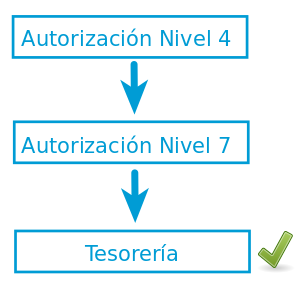
A partir de aquí el trámite deberá pasar por los diferentes Niveles de Autorización y por el módulo de Tesorería para su posterior pago.